(해결완료) 맥북 로지옵션+(logi Option+) 무한로딩 해결안됨 + Mac Mouse Fix 대체프로그램은 가로스크
나는 로지텍 마우스를 쓰면서 옆면에 있는 버튼을 뒤로가기, 앞으로 가기 등으로 매핑해놓고 잘 쓰고 있는 편인데... 오늘(2026년 1월 7일 수요일) 새벽부터 갑자기 로지텍 마우스 뒤로가기 버튼
namsieon.com
어제 맥에서 쓸 수 있는 로지옵션+ 인증서 만료 문제로 거의 하루동안 로지텍 마우스나 키보드 관련 매핑들이 작동하지 않는 일련의 사태가 있었다. 다행스럽게도 빠르게 해결되어서 만 하루 정도만에 패치 프로그램이 나와서 지금은 다시 잘 작동되어 다행이고 일단락되었다.
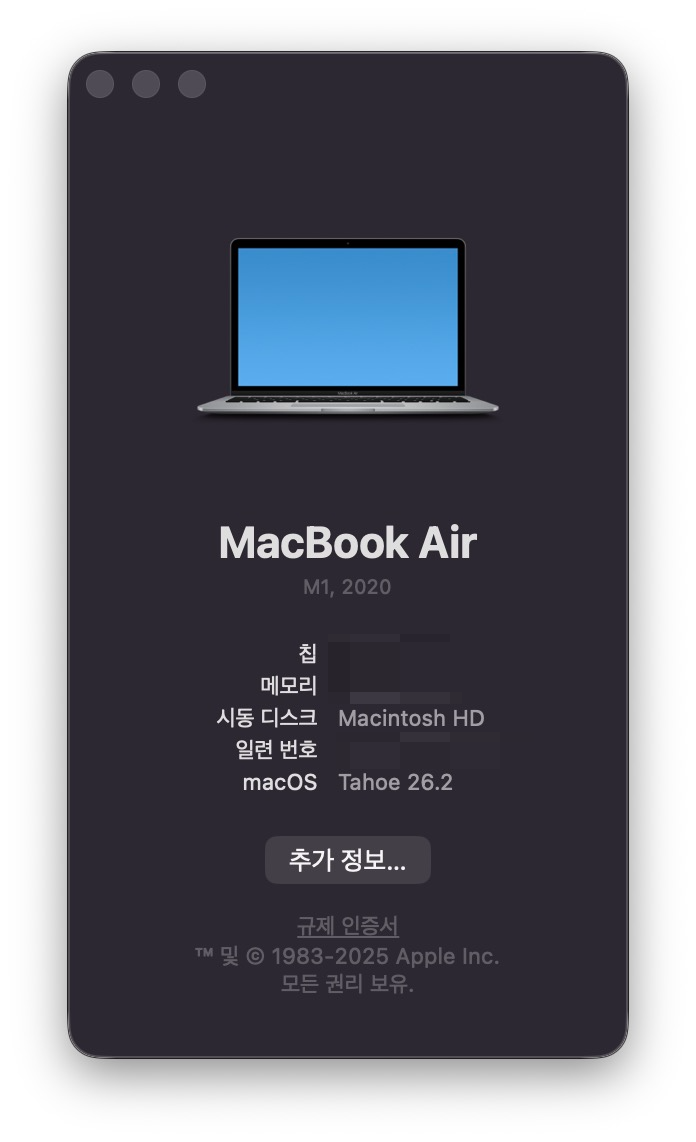
문제는 내가 이 현상을 해결하기 위해서 맥OS를 업데이트해서 지금 맥OS 타호로 올라왔다는점이다. 현재 최신버전은 맥OS 타호 26.2버전.
맥OS 타호에는 치명적인 문제가 있었는데 뭐냐하면 타임머신 백업이 실패되는 문제가 있었다. 어제 저녁에 알게되어서 이것도 또 하루종일 고치고 알아보고 하느라 시간 많이 날려먹었다... 애플 뭐냐...;;;
타임머신 백업이 계속 실패가 떠서 시놀로지 홈페이지에서 내용을 좀 찾아보았다.
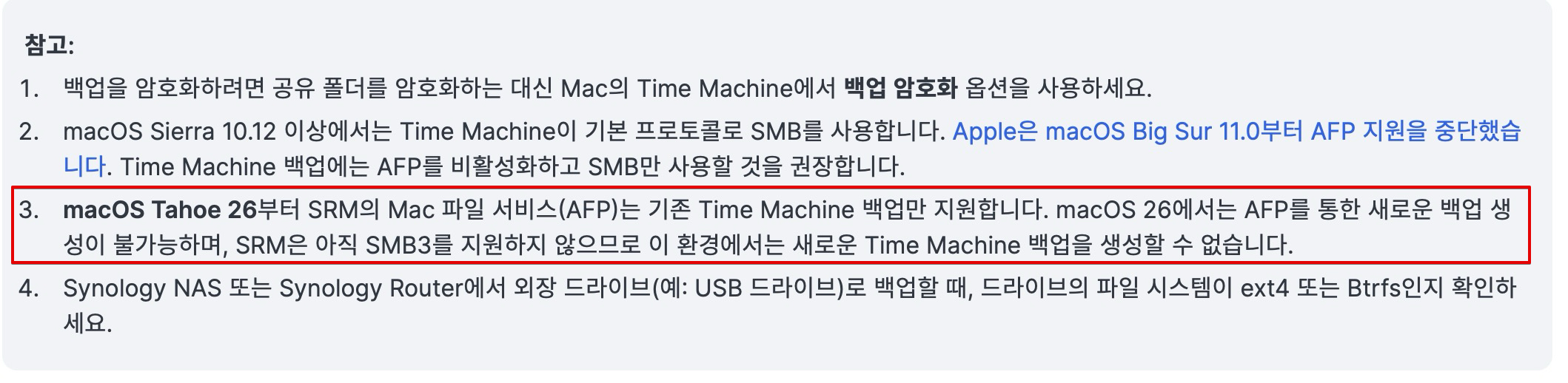
macos Tahoe 26부터 SRM의 Mac 파일 서비스(AFP)는 기존 Time Machine 백업만 지원합니다. macOS 26에서는 AFP를 통한 새로운 백업 생 성이 불가능하며, SRM은 아직 SMB3를 지원하지 않으므로 이 환경에서는 새로운 Time Machine 백업을 생성할 수 없습니다.
라고 한다. 그러니까 파일 서비스인 AFP 방식은 이제 못쓰고 맥OS 타호부터는 SMB 방식을 써야한다는 내용으로 해석되었다. 근데 AFP든 SMB는 나는 그런거 잘 모르는데...
Time Machine용 Synology NAS와 함께 macOS Tahoe(26)를 사용하려면 SMB 프로토콜을 사용하고 NAS 공유 폴더가 전용 사용자로 올바르게 설정되어 있는지 확인하고 볼륨/공유 이름에 ASCII가 아닌 문자를 피해야 합니다. Tahoe는 새로운 백업에 대한 AFP 지원을 중단했기 때문에 안정성을 위해 SMB3가 필요하므로 DSM의 파일 서비스 설정에서 활성화해야 할 수 있습니다. 먼저 DSM에서 NAS 공유를 설정한 다음 Mac의 Time Machine 설정에 디스크를 추가하여 전용 사용자 계정으로 연결합니다.
위와 같은 문제도 있었다. 정보를 좀 찾아보니까 아스키 코드가 들어가있는 문자를 쓰면 안된다고 하고, 이런 현상은 전세계적으로 다 해당하는 문제 같았다. 그러니까 나스 타임머신 백업 이름에 한글이 들어가 있으면 안된다는 뜻 같았다.
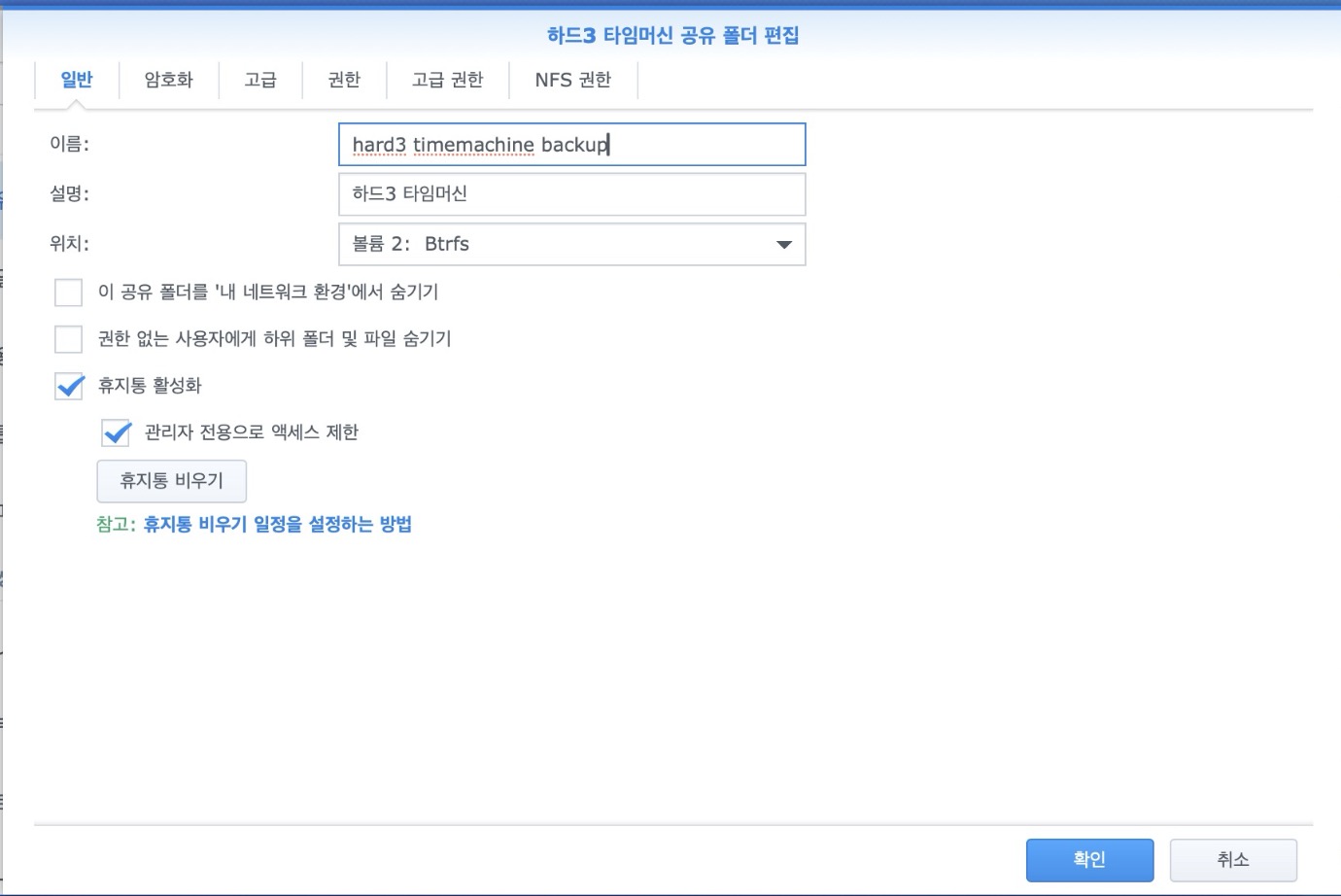
일단 시놀로지 NAS DSM에 들어가서 이름을 영어로만 되어 있도록 바꿔주었다. 그래도 실패.
작업을 완료할 수 없습니다.(OSStatus 오류 80.)
Extension process `Time Machine(1266)` exited.
위와 같은 아무런 설명도 없는 내용의 오류 메시지만 뜨고 있었다.
그래서 일단 시놀로지 NAS DSM에서 할 수 있는 일들을 좀 검색해서 찾아가지고 시도해보았다.
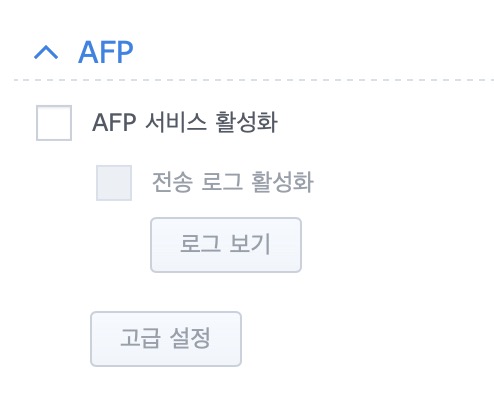
AFP 서비스 활성화는 체크 해제해준다.
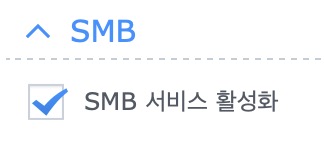
SMB 서비스 활성화는 체크해준다. 원래 체크되어 있었다.
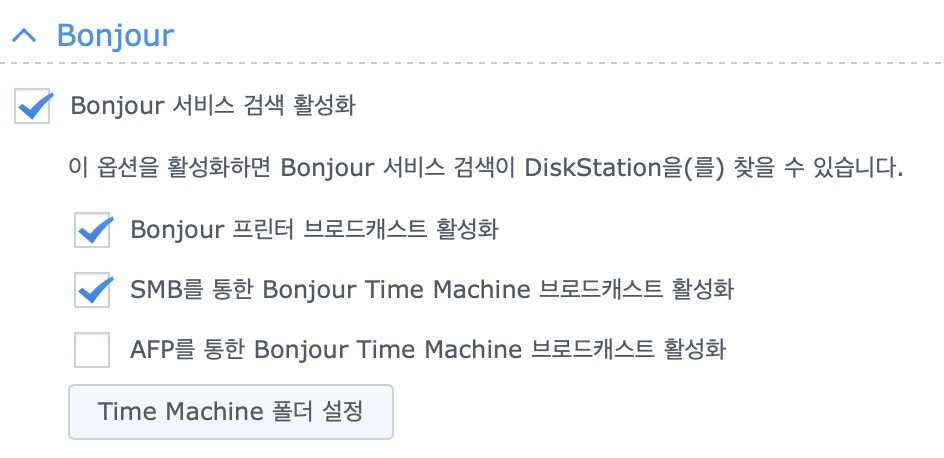
Bonjour쪽은 이렇게 설정해주었다.
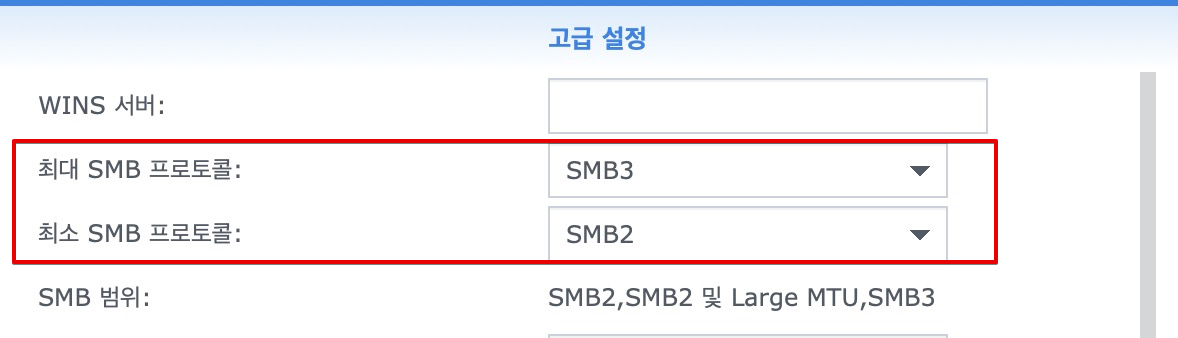
그리고 고급설정에서 최대 SMB 프로토콜과 최소 SMB프로토콜을 위처럼 변경하면 된다는 내용이 어딘가에 있길래 따라해서 이렇게 설정해주었다.
https://community.synology.com/enu/forum/1/post/194663?page=2&sort=oldest
Synology Community
Hi! Come and join us at Synology Community. A place to answer all your Synology questions. Ask a question or start a discussion now.
community.synology.com
시놀로지 커뮤니티에서 해당 내용을 좀 찾아보니까 같은 현상을 겪는 사람들이 많았고, 해결 방안에 대해 안내된게 있었는데 특히 아스키코드 문제가 많이 보였다.
https://www.youtube.com/watch?v=OKt-OC_qAW4
마침 1월 7일에 어떤 외국분이 유튜브에다가 이 문제를 다룬 유튜브 영상을 올린게 있었고 해당 링크를 시놀로지 나스 커뮤니티 댓글로 남겨주었길래 들어가서 보게 되었고, 이 영상을 참고해서 문제를 해결하였다.

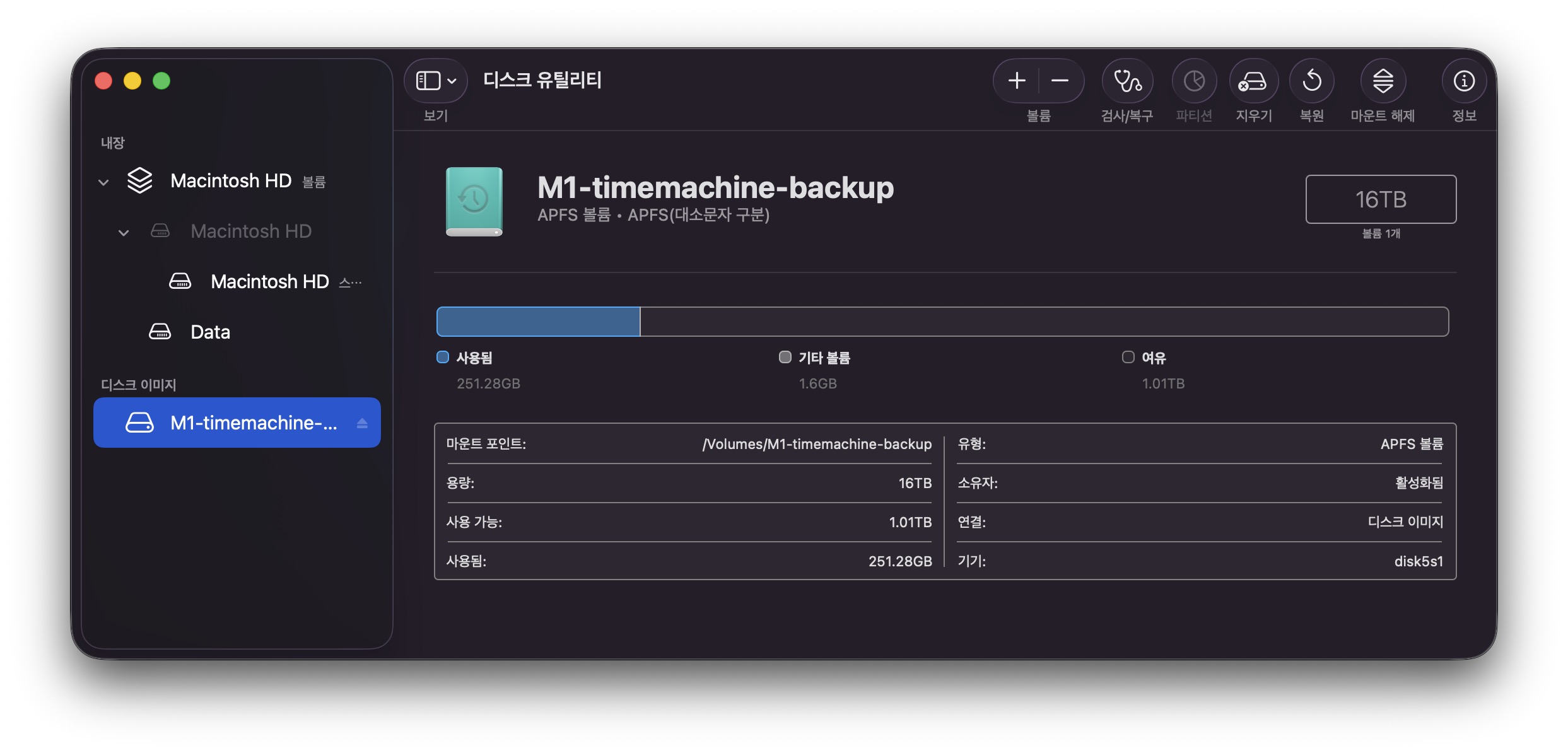
일단 맥 디스크 유틸리티로 들어가서 맥 타임머신용 디스크 이미지를 보게되면, 기본적으로 위 이미지에 있는 것처럼 (OOO의 백업)처럼 한글이 들어가있는 이름으로 만들어진다.
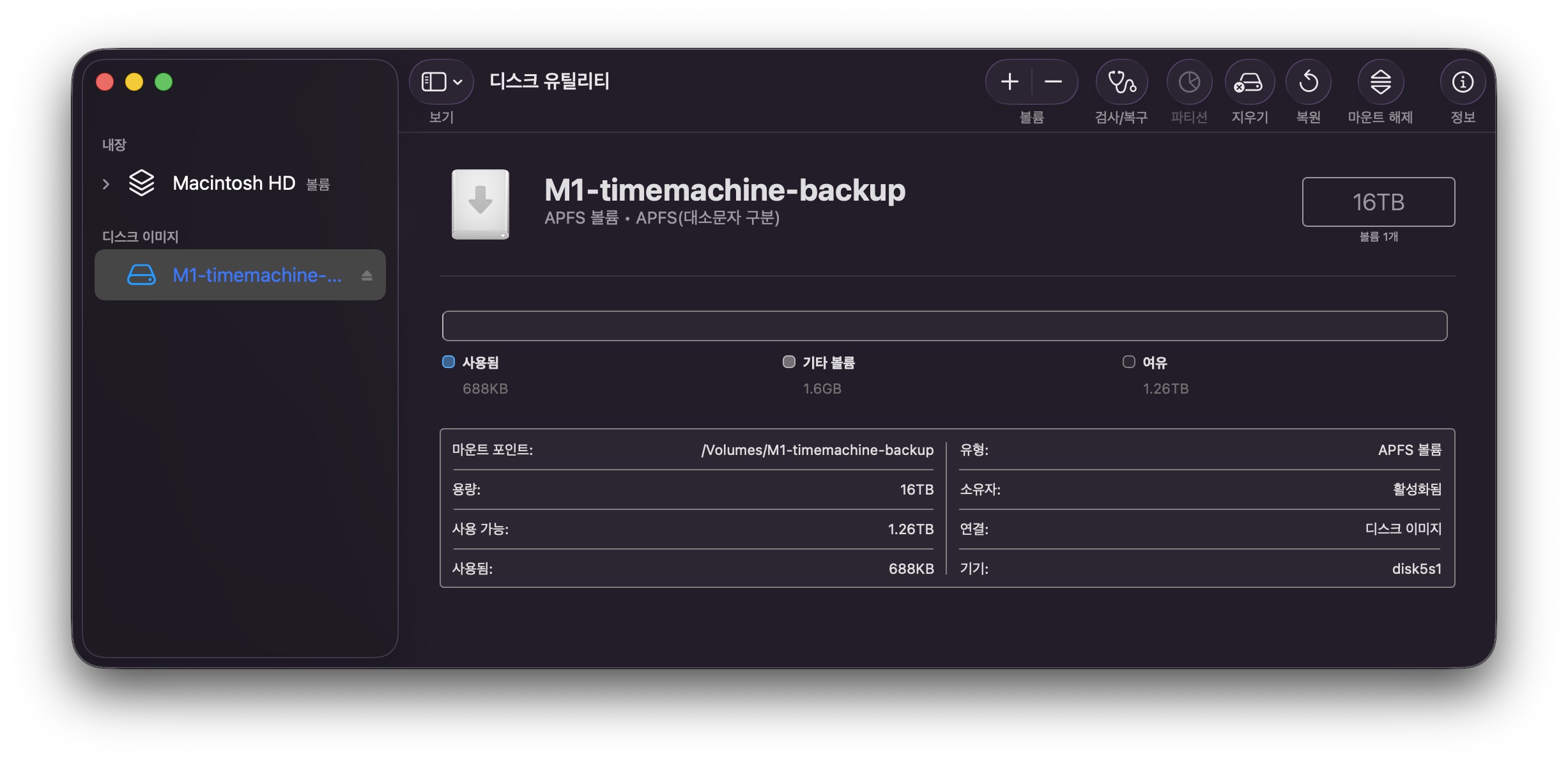
그래서 이 이름을 한글 다 빼고 영어로만 되도록 바꿔준다. 그리고 재부팅 후 타임머신에서 디스크 다시 연결 시도.
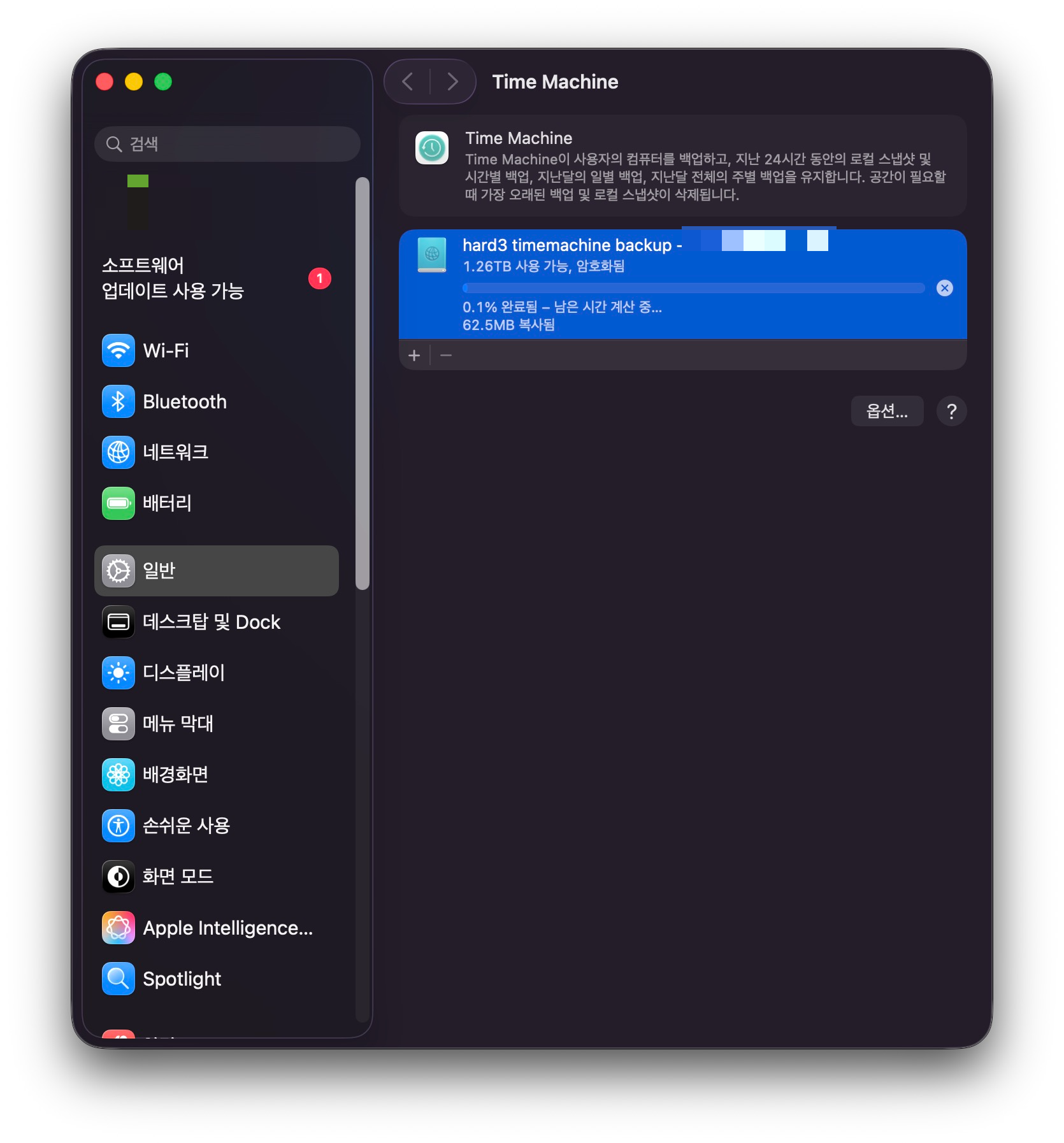
된다.ㅋㅋㅋㅋ 아니 애초에 지금까지 잘~~ 되던걸 왜 갑자기 안되게 하는지는 진짜로 잘 모르겠다.
계속 타임머신 백업이 안되길래 기존 백업을 삭제하고 백업하는걸로 클릭하다보니까 타임머신 새로 백업하는데 거의 10시간 넘게 들어간 것 같다. 물론 타임머신 백업해놓고 잠자고 오니까 다 되어있긴 하더라...ㅎ
백업 완료.
그리고 이번에 새롭게 알게된 사실인데...
macOS Big Sur (11.0) 이상: Big Sur부터 애플은 시스템 볼륨을 암호화된(sealed) 읽기 전용 스냅샷으로 관리합니다. 이로 인해 시스템 파일과 기본 제공 앱은 타임머신 백업에서 제외됩니다. 타임머신은 이제 사용자 데이터, 앱 설정, 개인 파일만 백업합니다. 시스템 파일은 macOS 설치 시 자동으로 생성되므로 복원 과정에서 자동으로 처리됩니다.
맥OS 빅서부터는 시스템파일은 백업하지 않고 앱 데이터만 타임머신으로 백업한다고 한다. 옛날에는 운영체제 통으로 백업할 수 있었는데... 너무 맥을 오래 썼나? 싶다. 그래서 만약 운영체제 업데이트 후 다시 복구하고싶다면 기존 디스크를 지우고 운영체제 이전버전으로 깔고, 그 다음에 타임머신 백업해야하는 모양이다. 복잡하다 복잡해...