시놀로지 나스 하드 HDD 교체하고 맥북 타임머신 다시 백업한 후기
- 맥북 MacOS
- 2025. 4. 30.
지난번 글에서 시놀로지 하드 HDD인데 WD RED 제품이고 3TB짜리였는데 오래써서 그런가... 5년 이상은 쓴 것 같긴한데... 아무튼 하드 뻑나서 고쳐지지도 않고해서 하드를 새로 구매했다고 글 올린적이 있다.
시놀로지 나스 HDD 충돌함 상태 떠서 HDD 추가 구매 하였음
불과 며칠 전, 시놀로지 나스에서 어댑터 전원 문제로 인해 부팅이 안되는 사태가 일어나서 업무 자료 및 데이터 접근이 안되어서 곤란을 겪었다가 운좋게도 파워 어댑터 교체하고 다시 살려낸
namsieon.com
이후 새로운 하드를 받아서 교체 후 시놀로지 나스에서 새롭게 맥북 타임머신으로 연결해주었다. 사실 나는 타임머신을 그냥 보험용으로만 백업해두고 있고 뭔가 안심(?)되는 느낌을 받고 싶을 뿐... 실제로 타임머신으로 뭔가를 백업해본적은 거의 없긴 한데, 이게 며칠동안 안해보니까 또 은근히 신경 계속 쓰이고 계속 생각나고... 그래서 다시 타임머신 백업 연결을 해주었다.
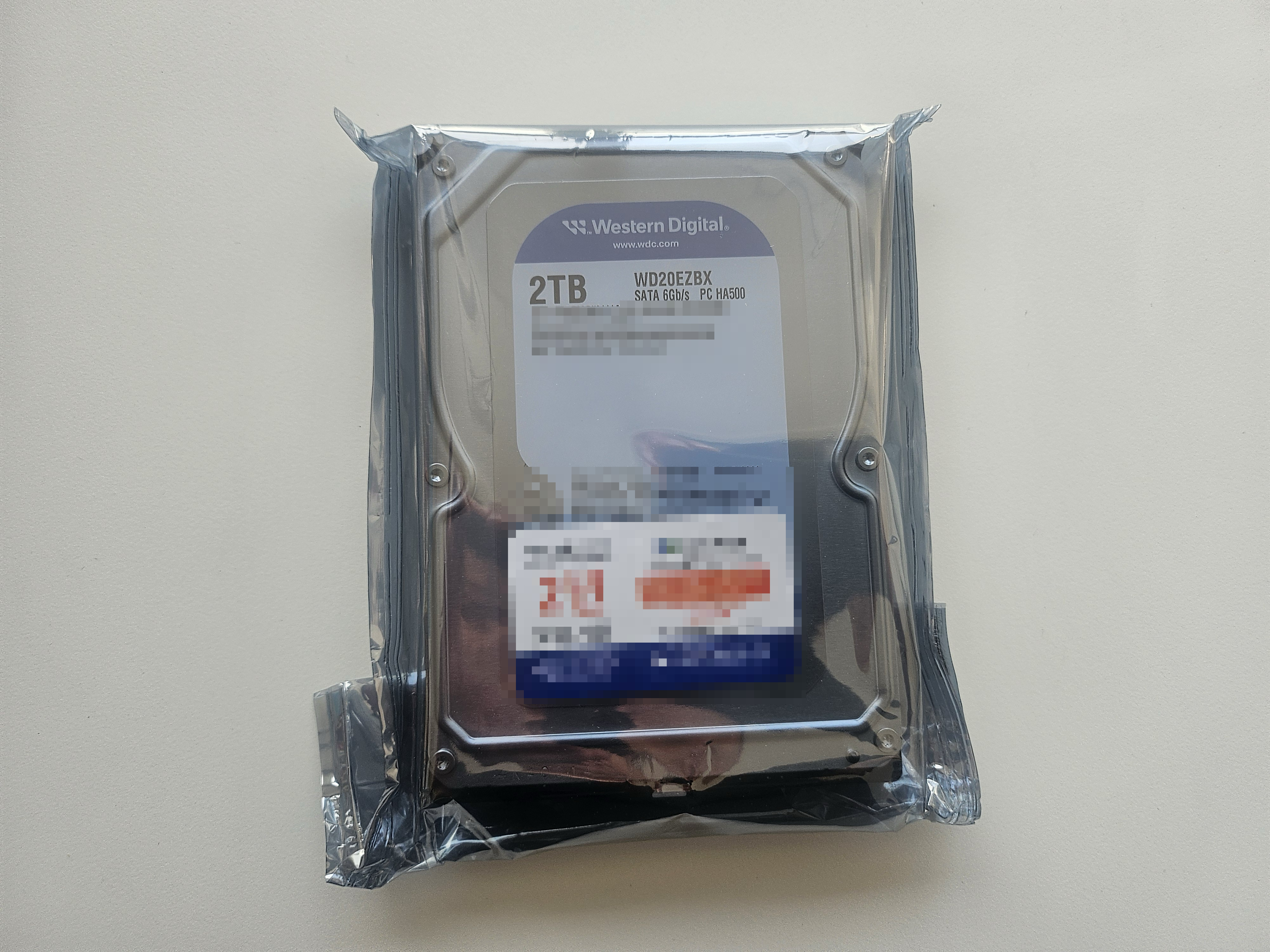
WD 하드 제품이다. HDD이고 2TB 용량으로 준비해주었다. 기존에는 3TB를 쓰고 있었다.
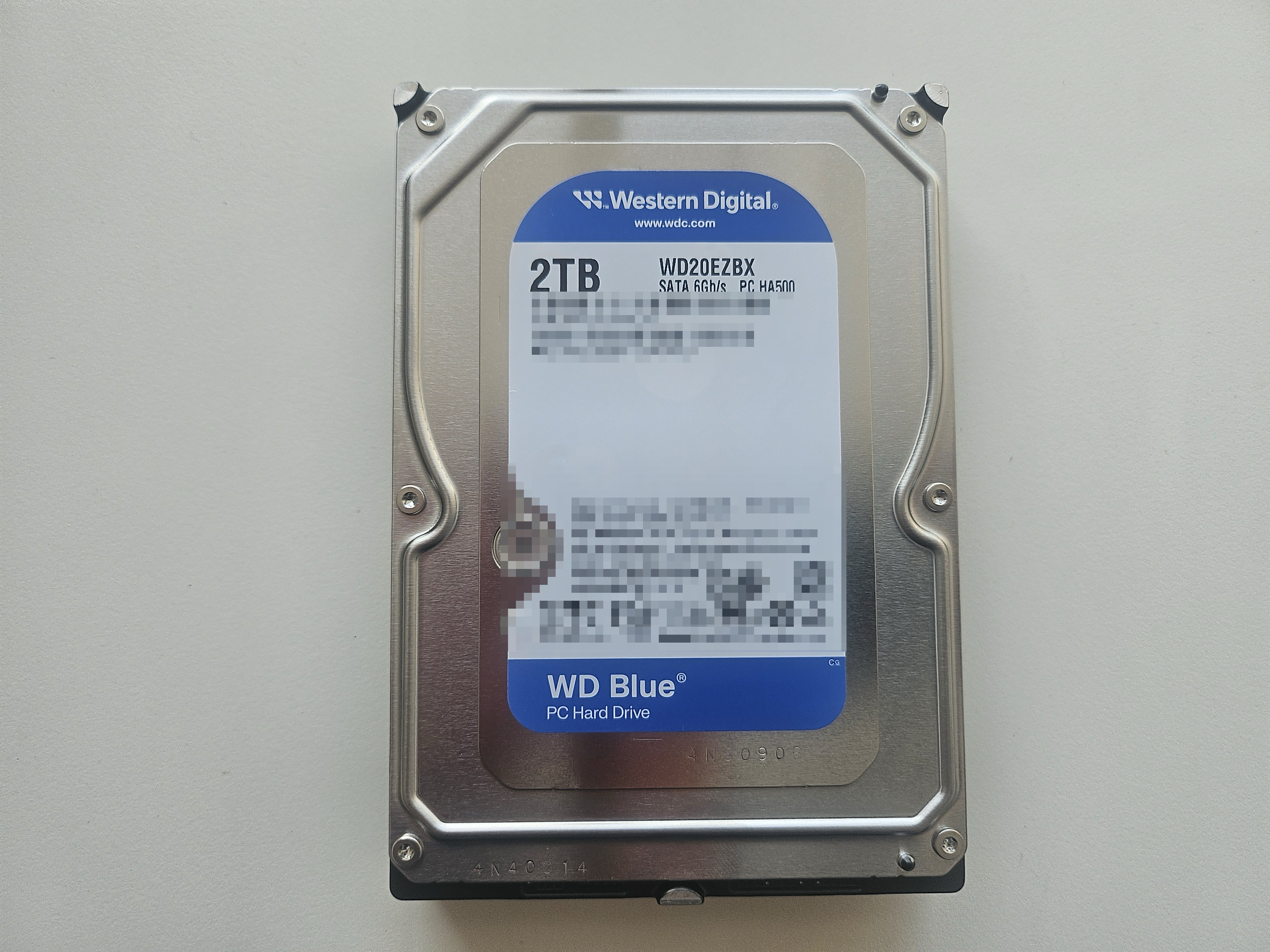
기존에는 나스 전용인 WD RED 제품의 하드를 썼는데 큰 차이를 못느꼈고 실제로 최근에는 클라우드쪽으로 중요 자료를 옮기면서 나스 이용률을 낮추고 있는 방향이었기 때문에 블루 제품이 조금 더 저렴해서 블루로 구매해보았다.
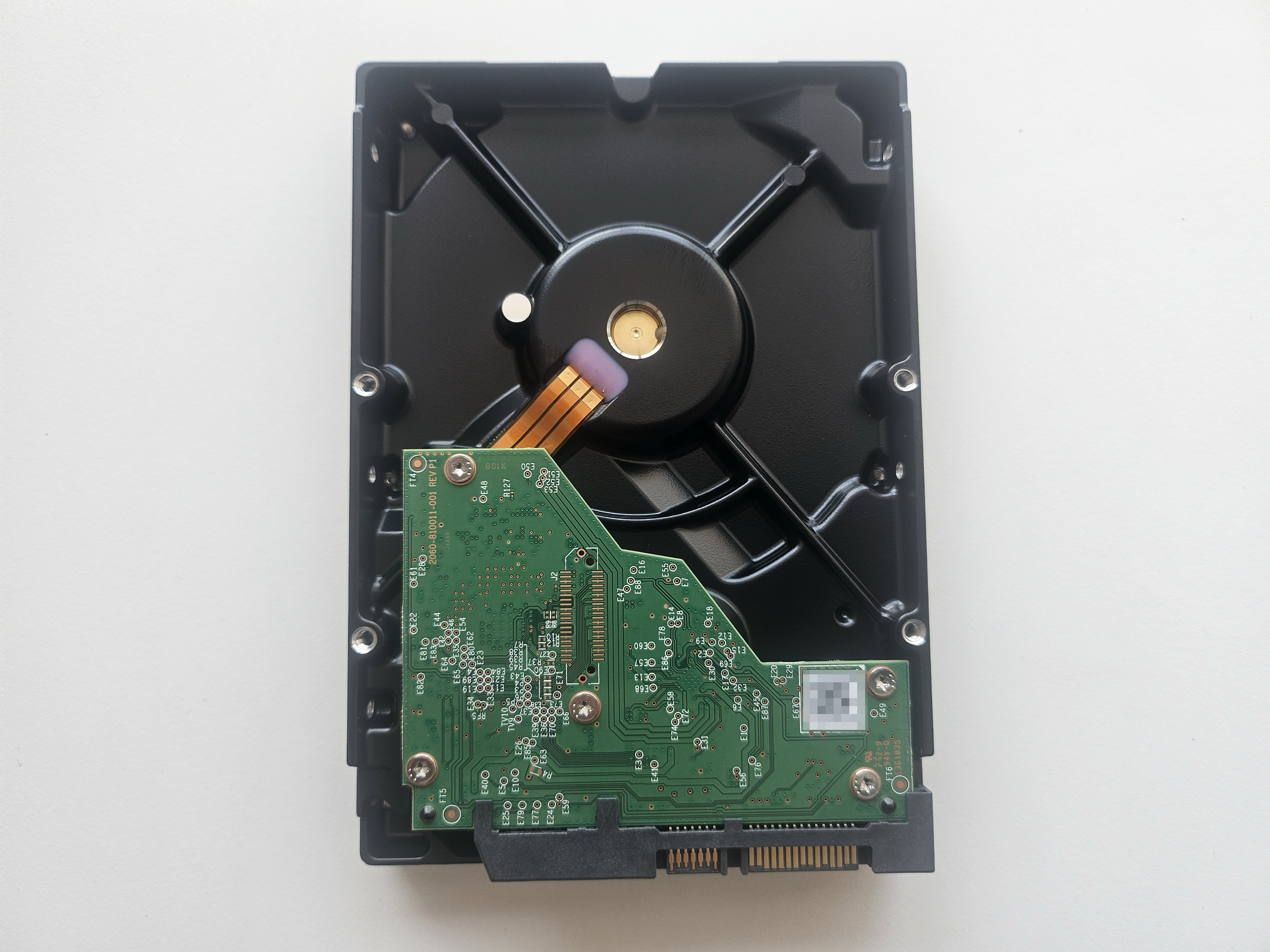
뒷면은 이렇게 생겼고
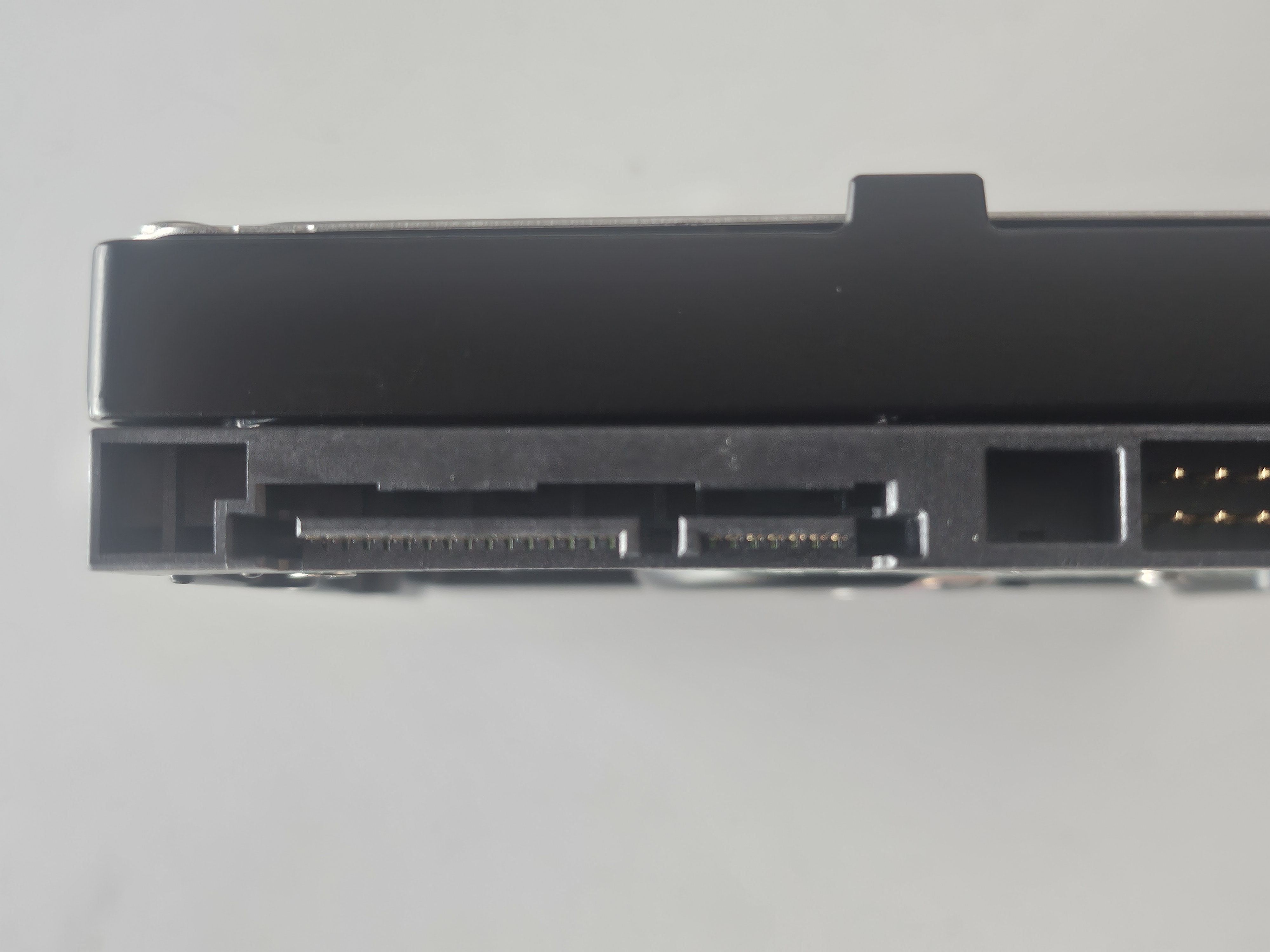
측면에 이렇게 나스에 꽂을 수 있는 연결부가 있으면 된다.
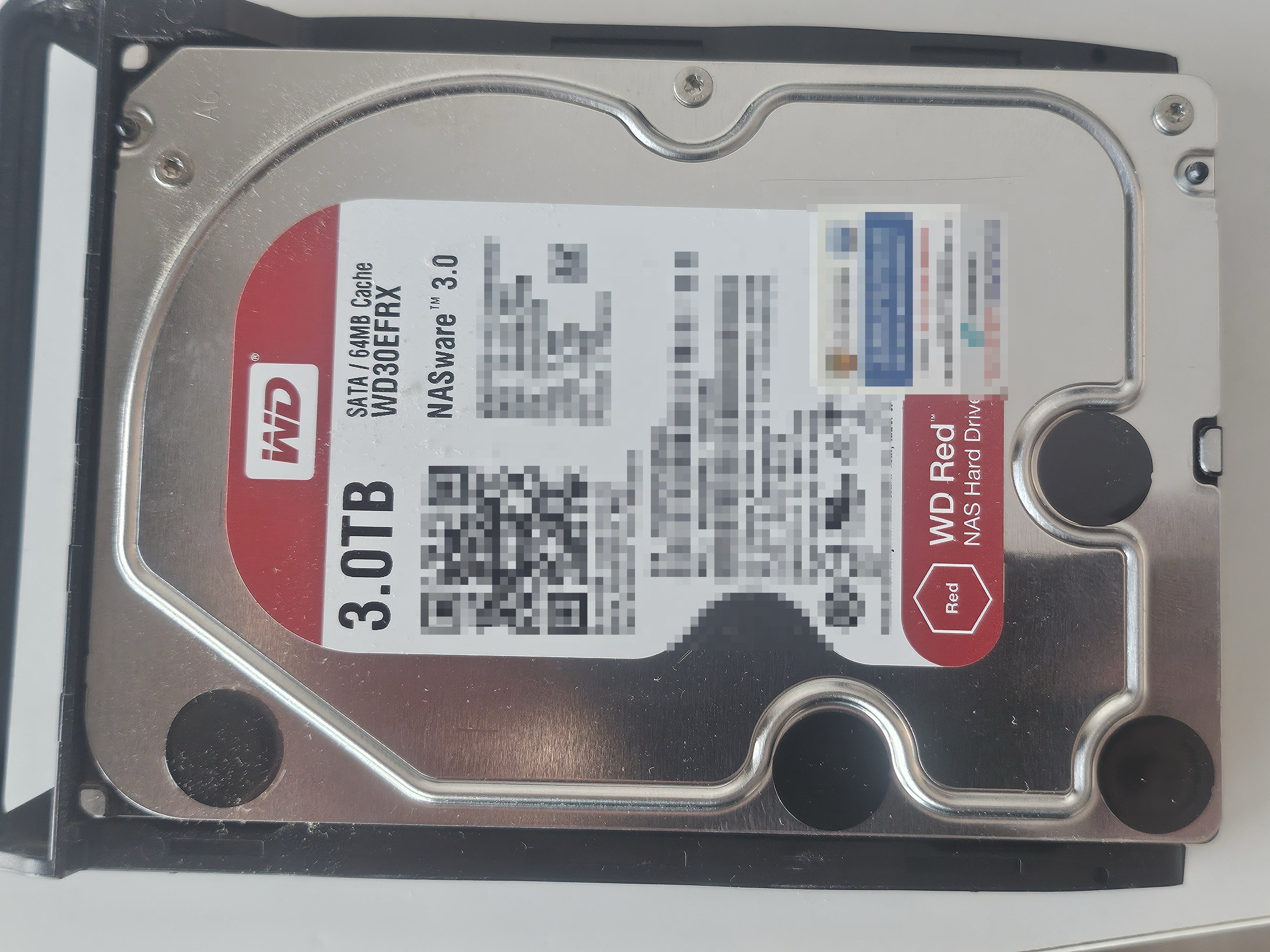
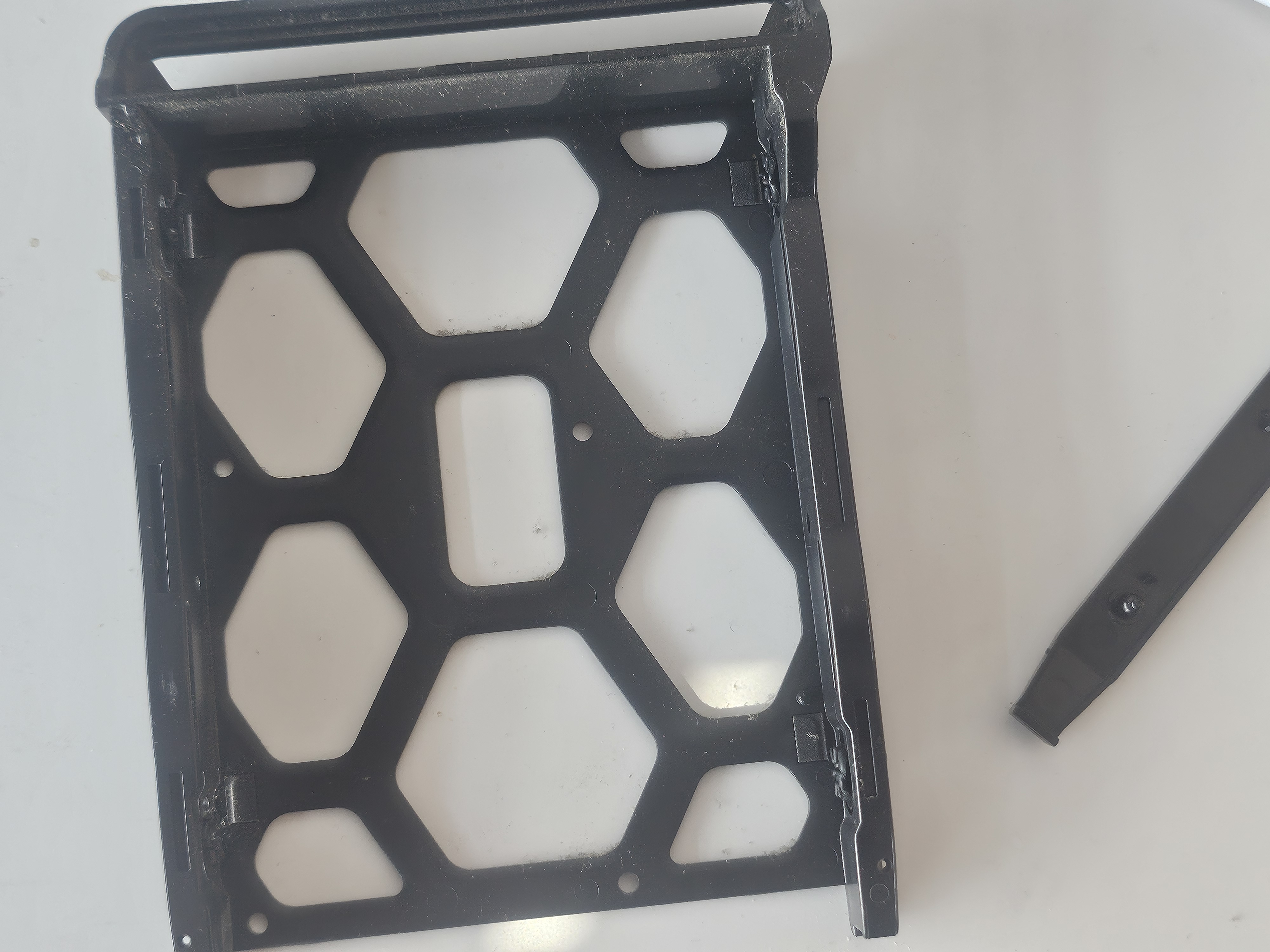
기존에 쓰던 WD RED 하드는 탈거해주었다. 먼지가 좀 쌓여있어서 이왕 이렇게된거 살짝 청소해주었다.

새롭게 산 하드를 나스에 꽂고 본격적으로 맥북 타임머신 연결을 진행해준다. 일단 먼저 시놀로지 나스 DSM으로 접속한다.
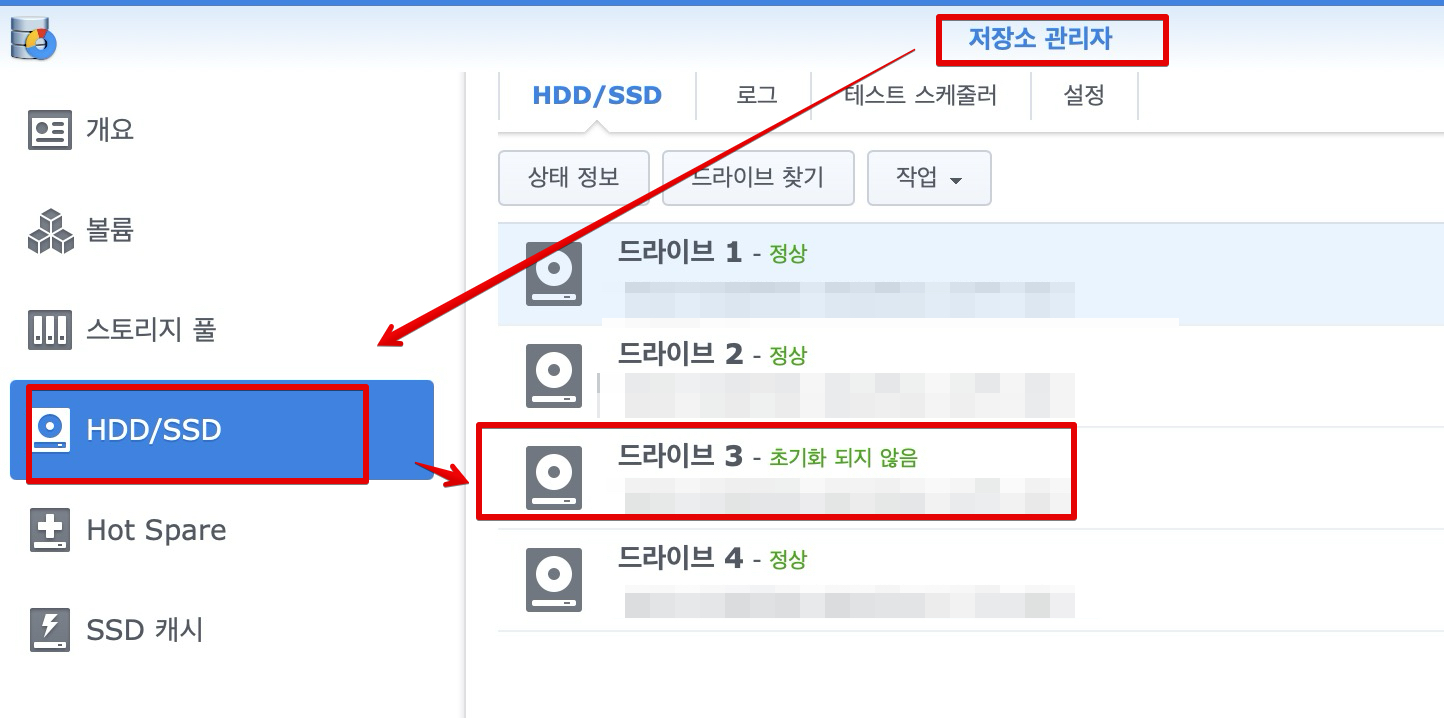
저장소 관리자에서 [HDD/SSD]로 들어간 다음 드라이브가 잡혀있는지 체크한다.
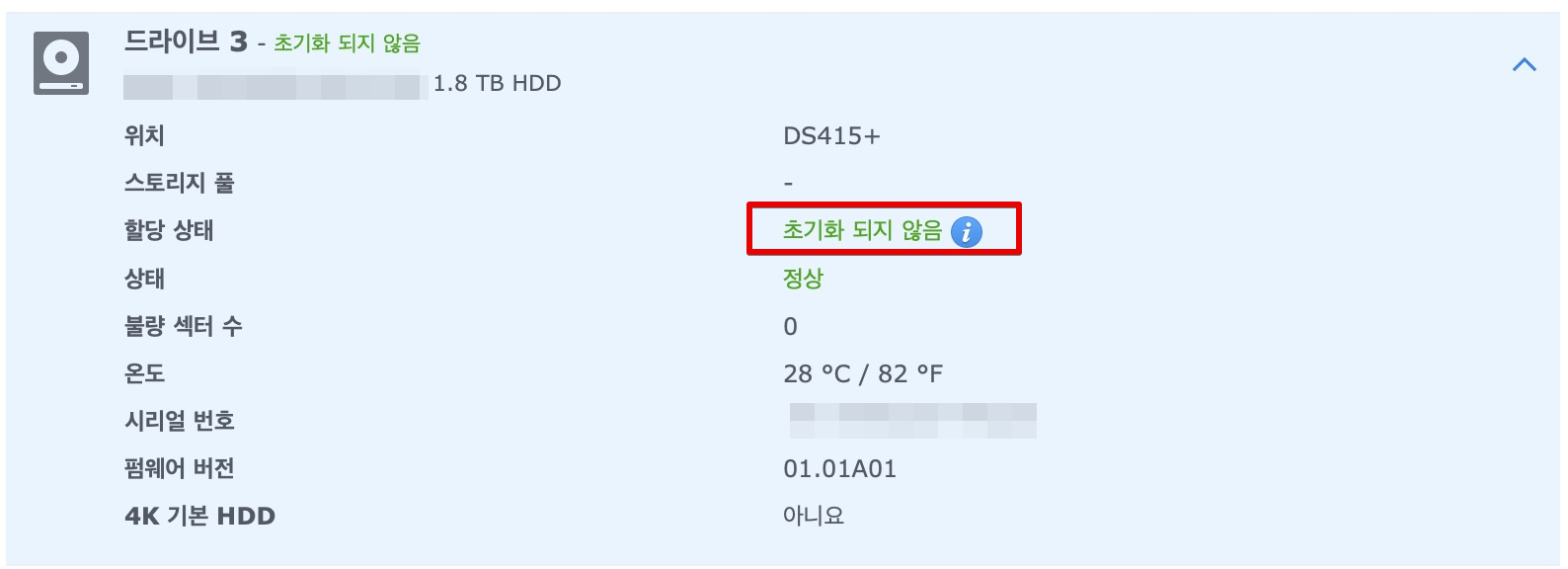
처음에는 초기화되지 않음으로 표시되는데 정상이다.

저장소 관리자에서 스토리지 풀로 들어가보면 아직 스토리지 풀에 잡혀있지 않은 모습을 볼 수 있다. 그래서 스토리지 풀을 먼저 잡아주어야한다.
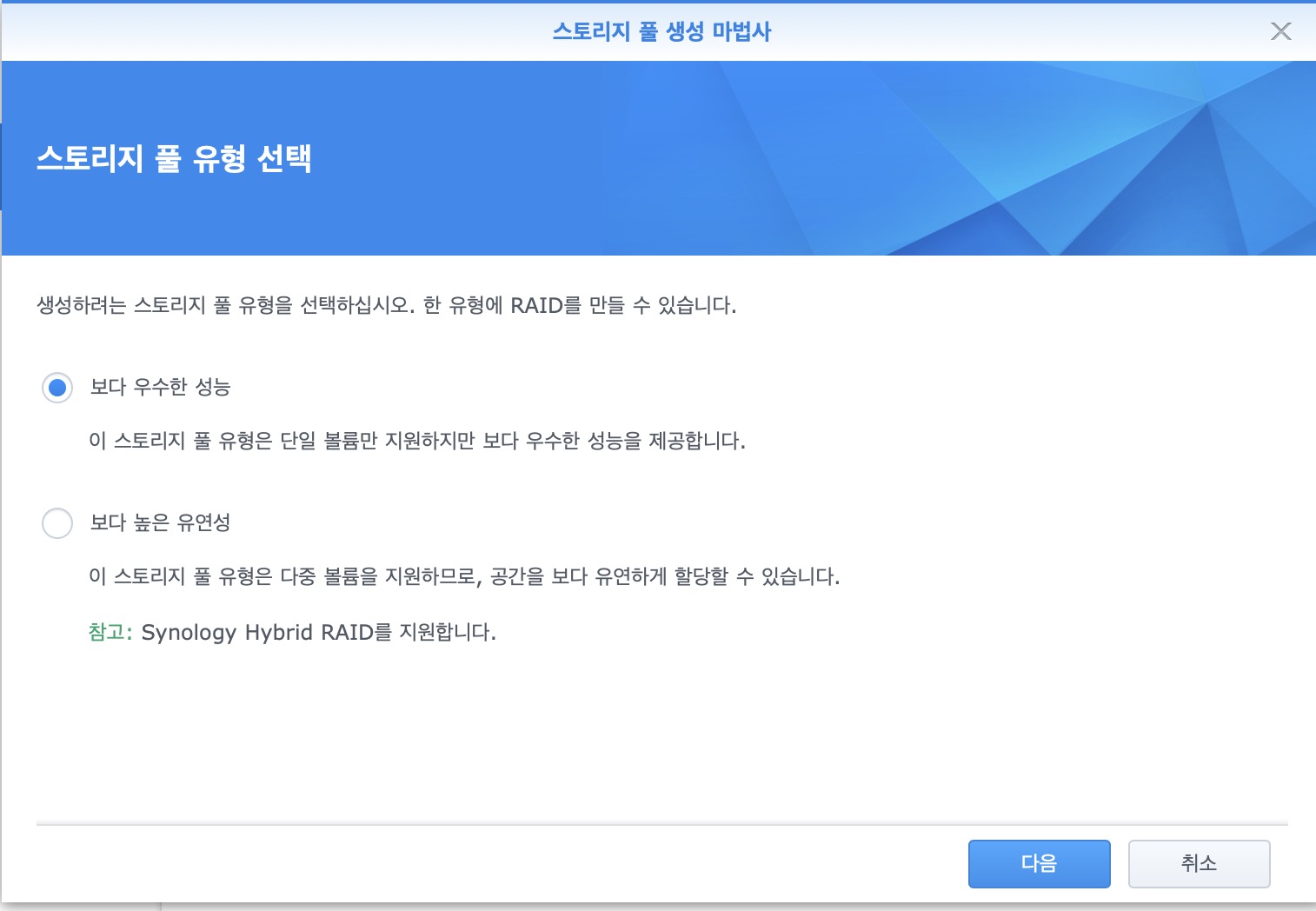
스토리지 풀 생성 마법사를 실행하고 진행한다. 맥북 타임머신 백업용이므로 RAID는 필요없어서 진행하지 않는다.
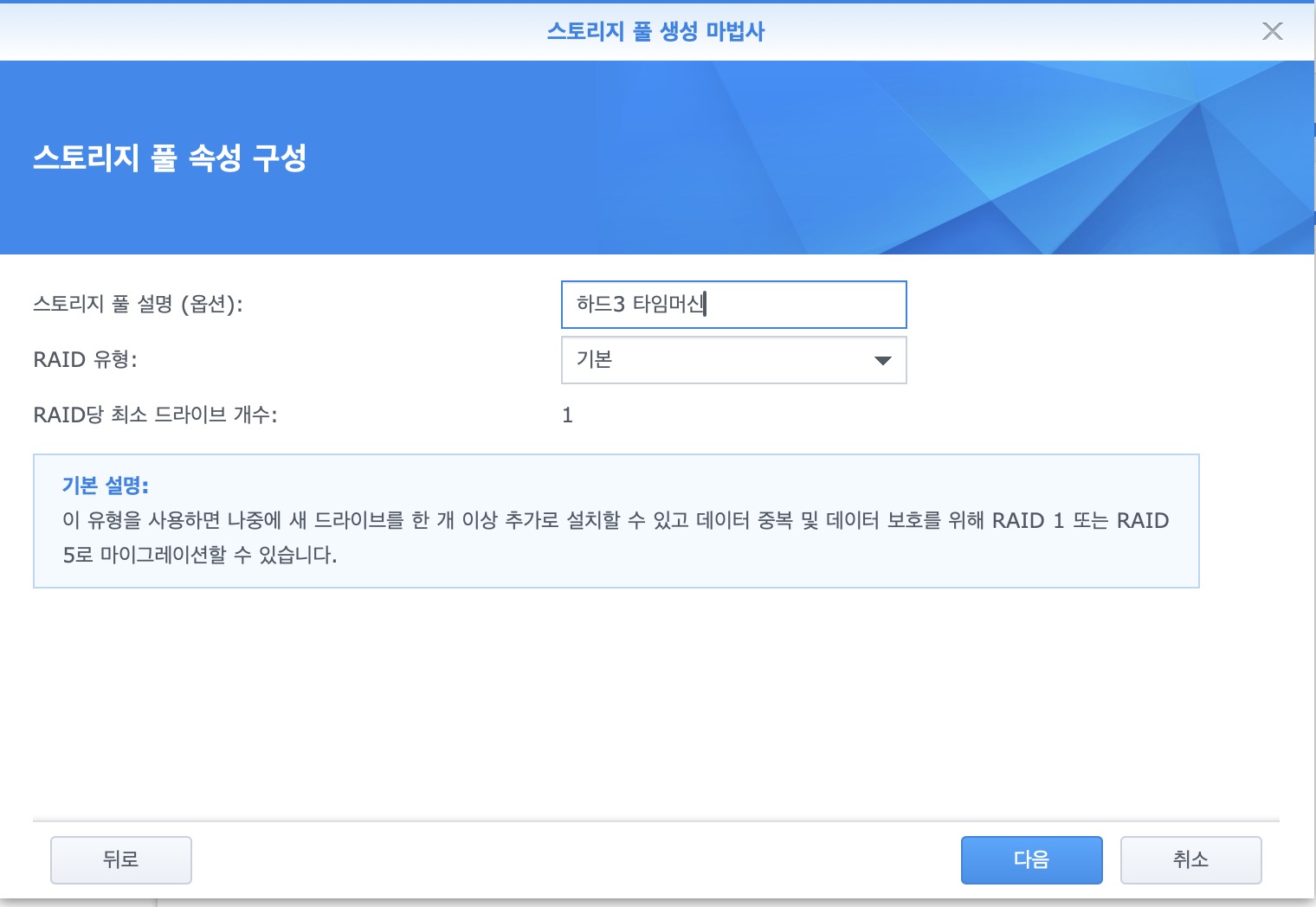
이름을 알아보기 쉽게 지정해준다.
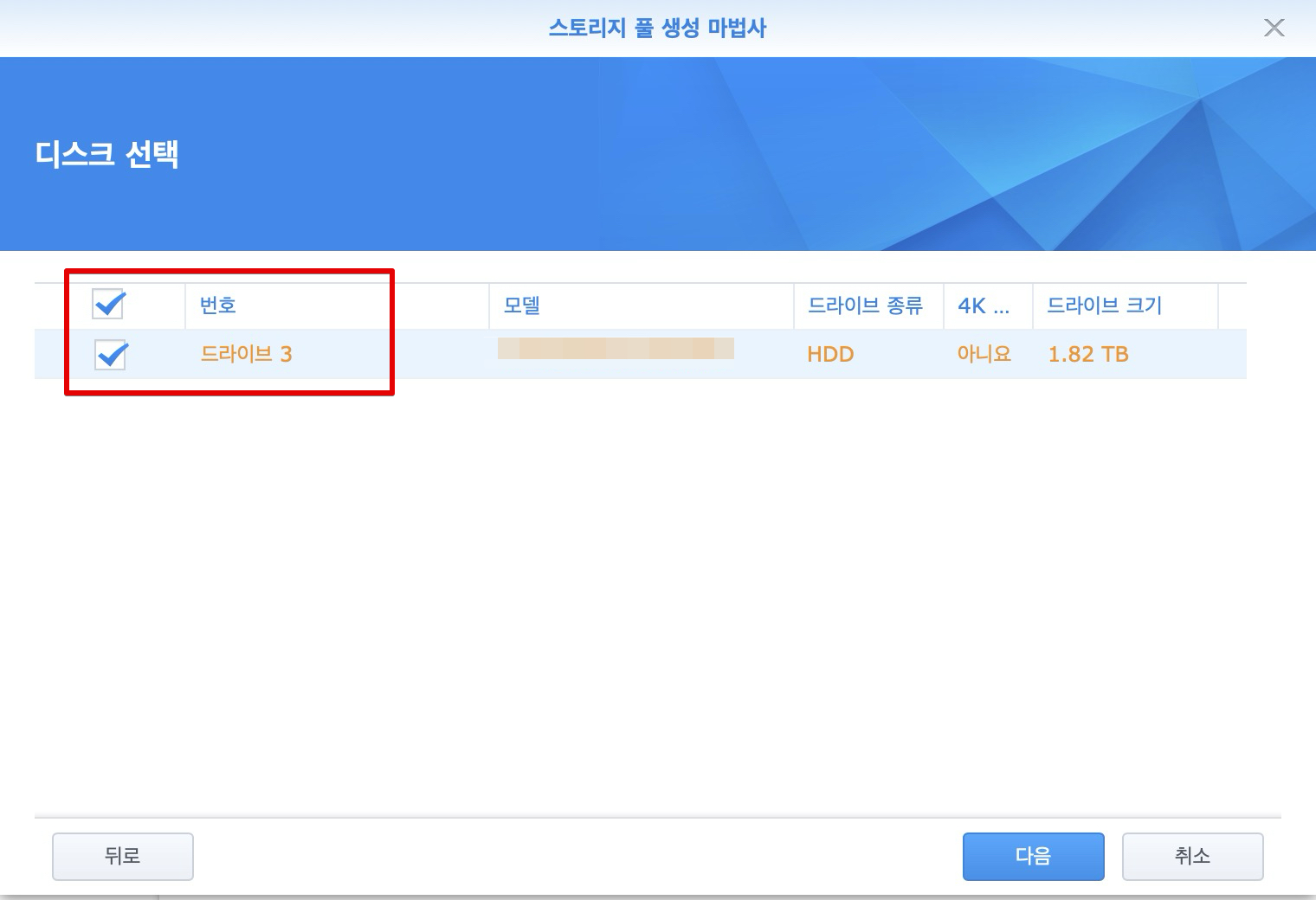
디스크 선택할 때 새로 추가한 하드로 체크해서 연결한다.
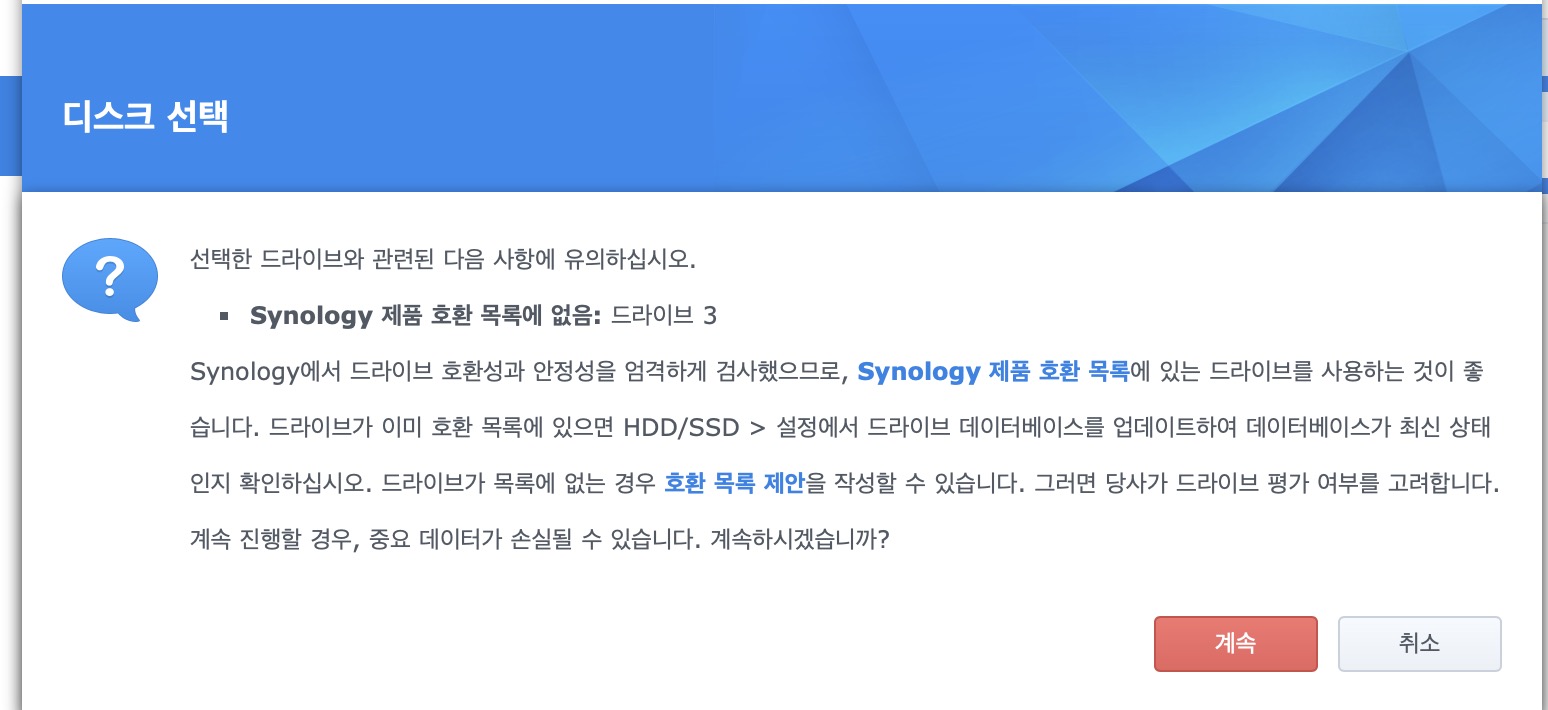
계속 진행한다.
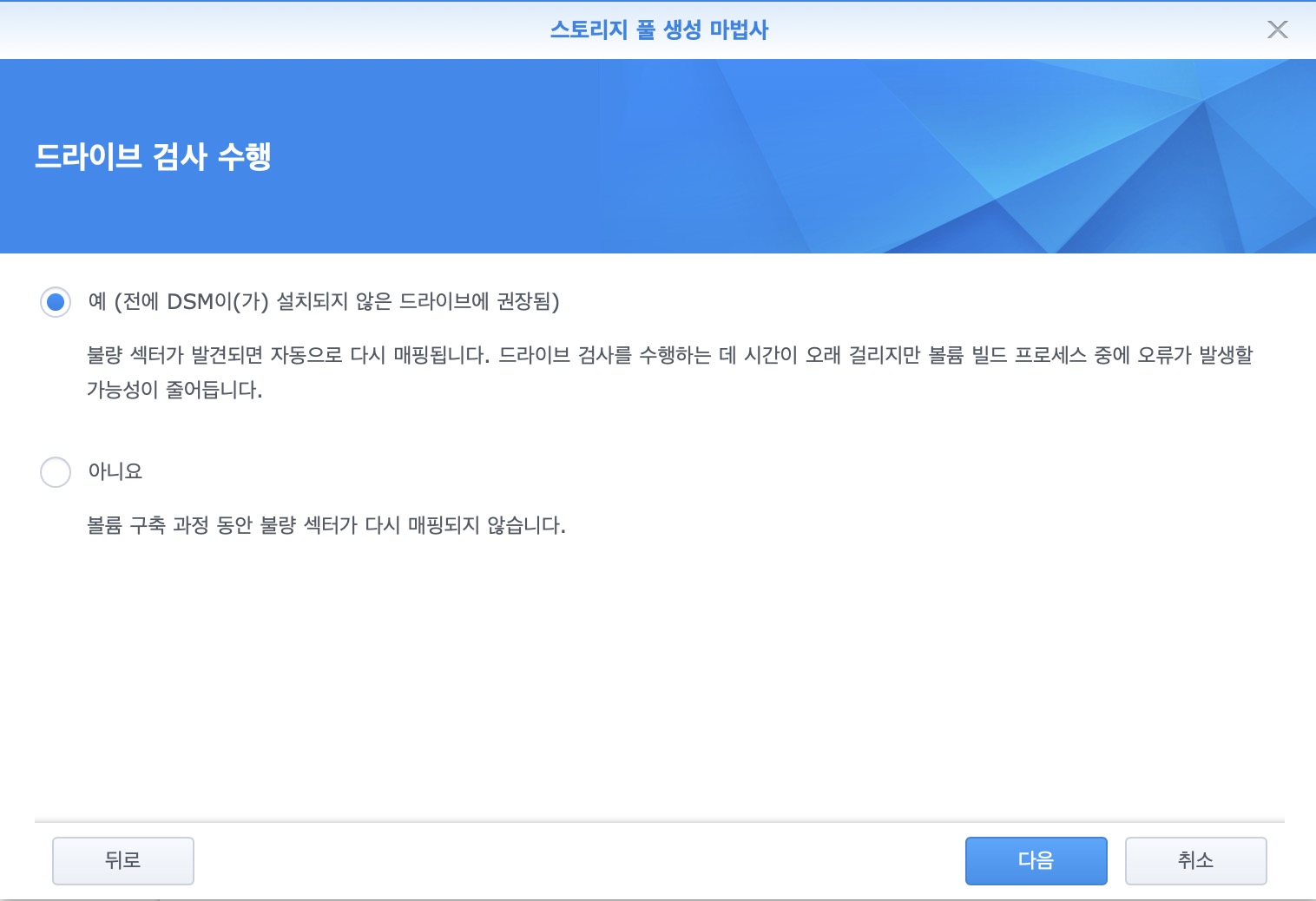
드라이브 검사 수행에서는 [예]를 선택한다.

스토리지 풀 생성 마법사 끝부분에서 설정 확인이 있는데 확인해주면 된다.
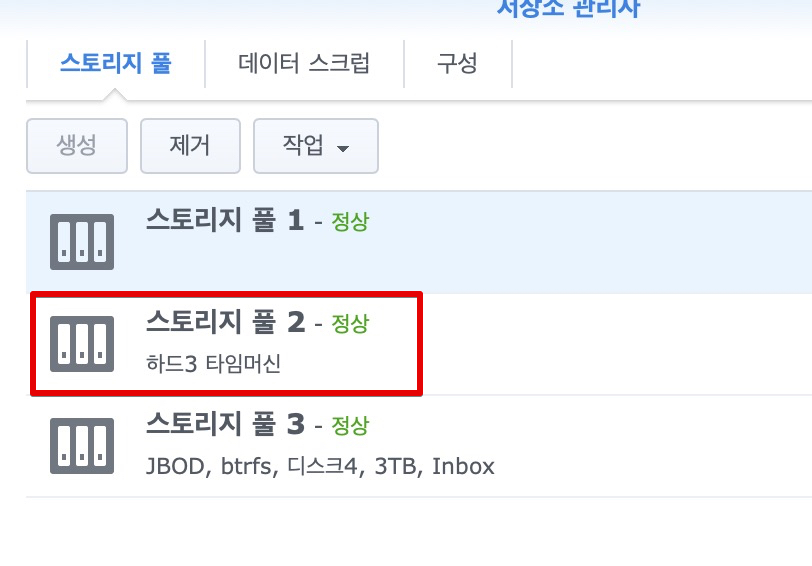
이제 저장소 관리자에서 보게 되면 스토리지 풀 2번으로 잡힌 모습을 볼 수 있다.
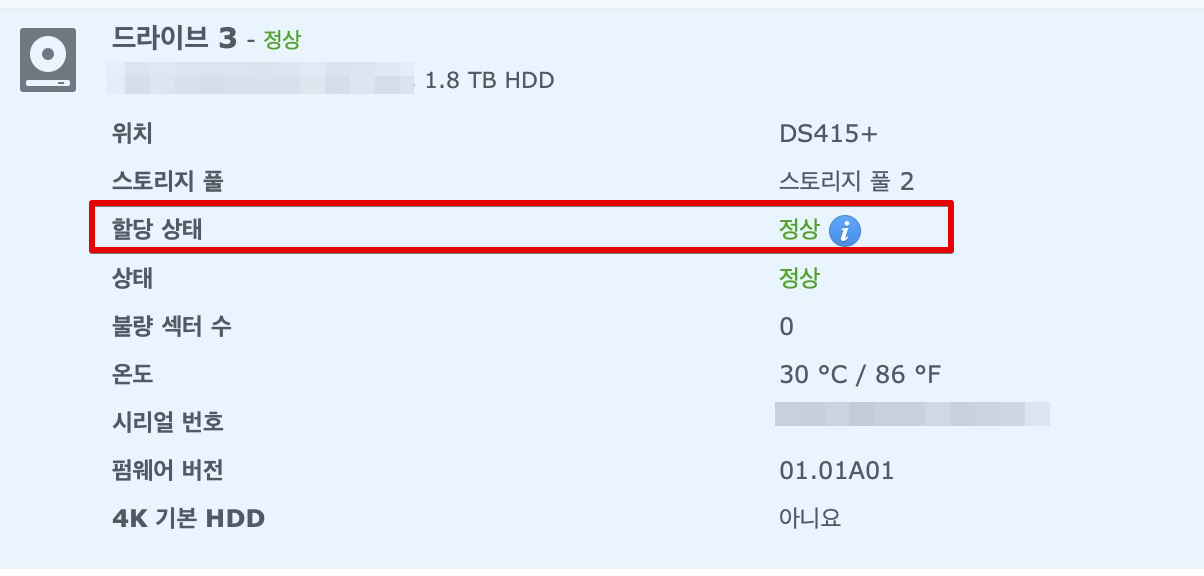
하드의 할당 상태도 정상으로 표시되면 된다.

다음으로 볼륨을 만들어줘야한다. 저장소 관리자에서 [볼륨]으로 들어간 다음 [생성]을 클릭해서 볼륨을 만들어준다.
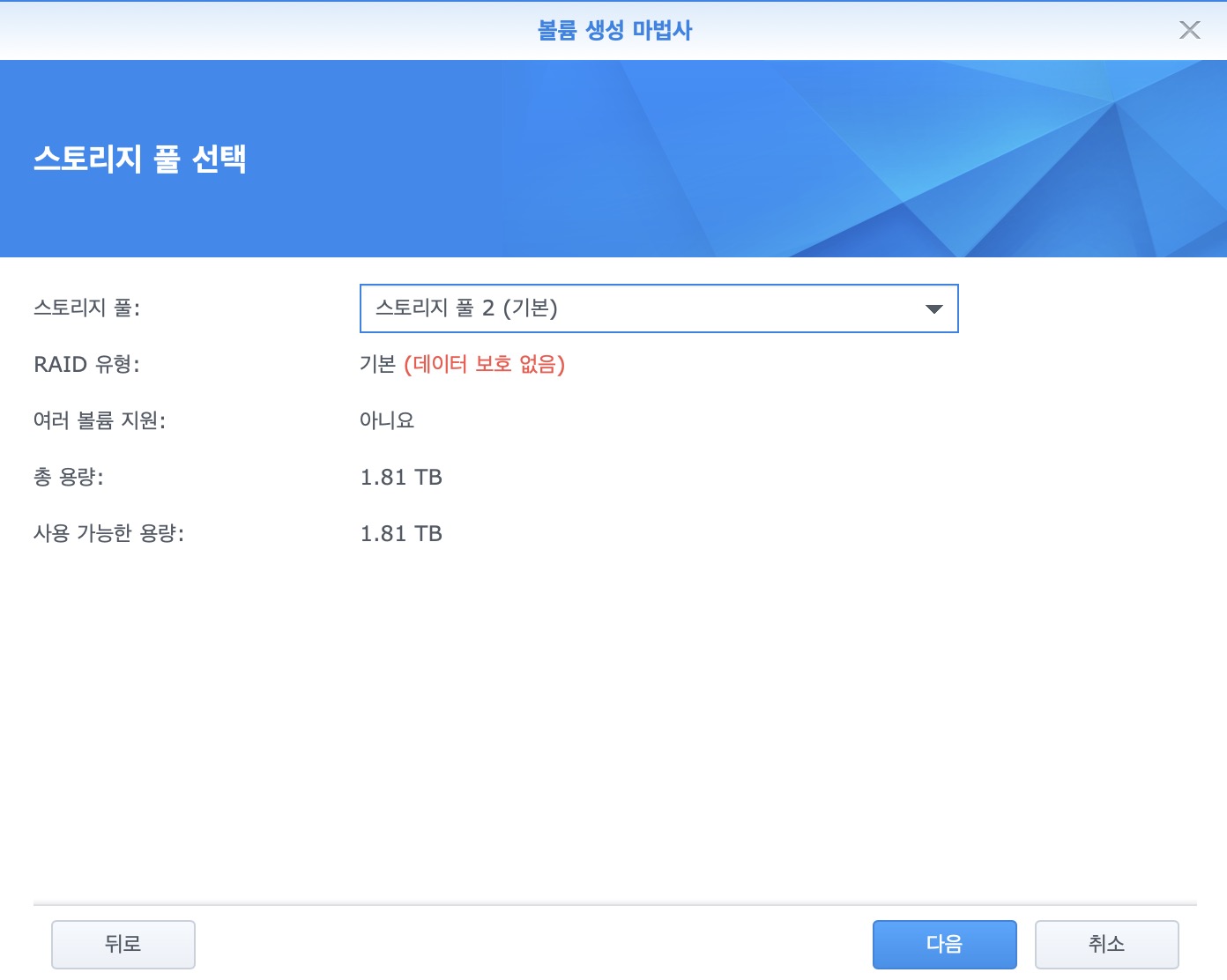
스토리지 풀 지정해주고,
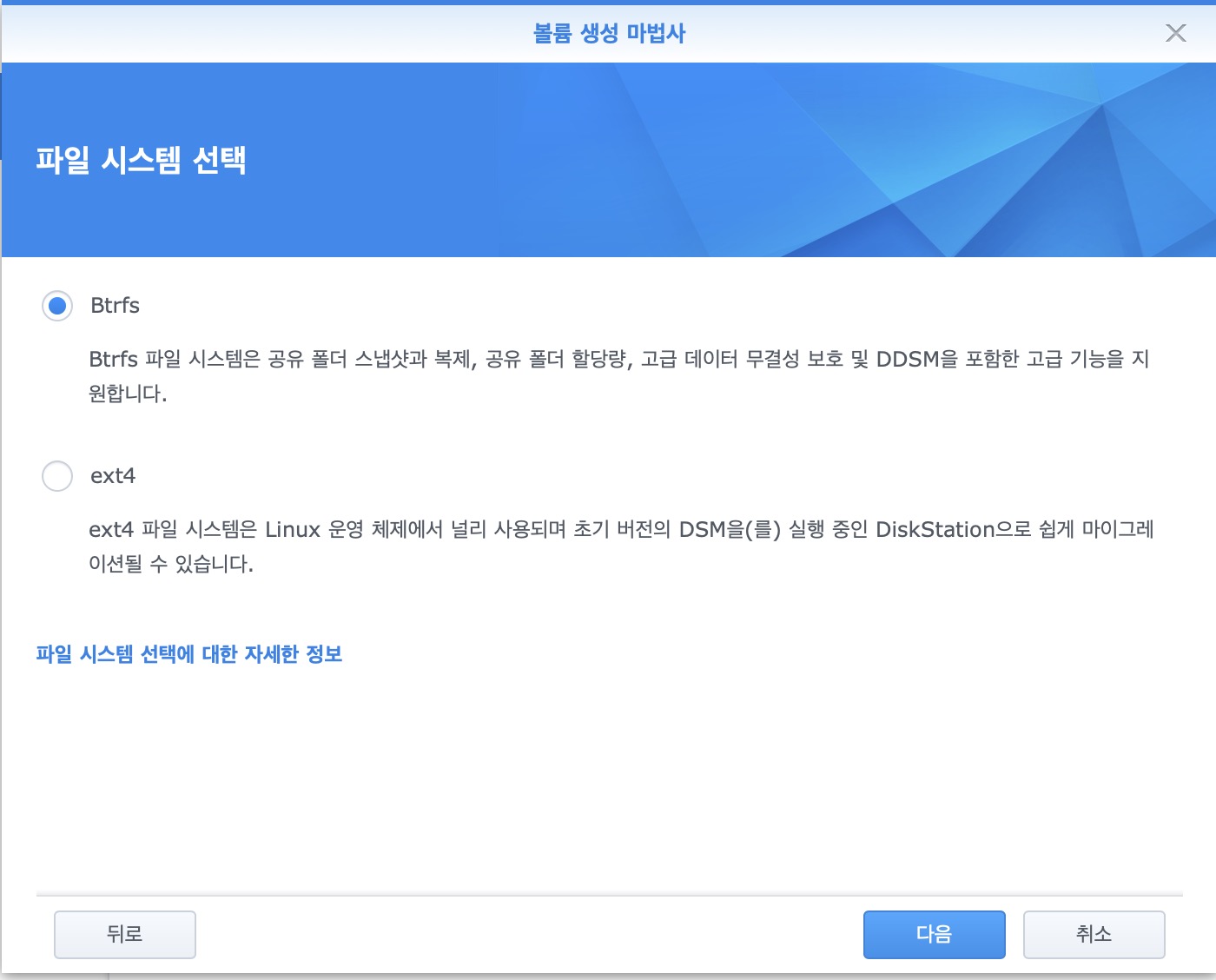
Btrfs로 지정한다.
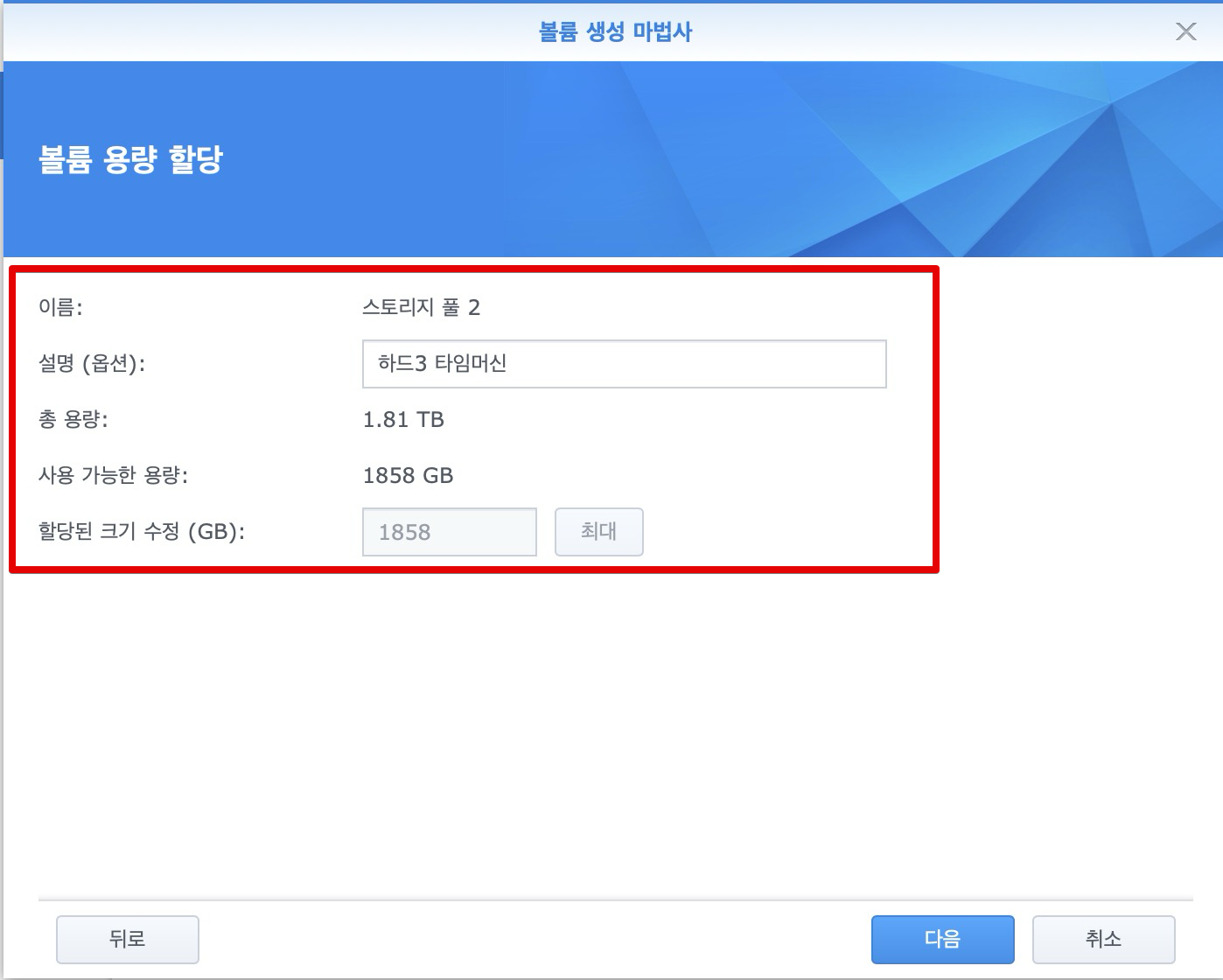
알아보기 쉽게 설명을 넣어준다.
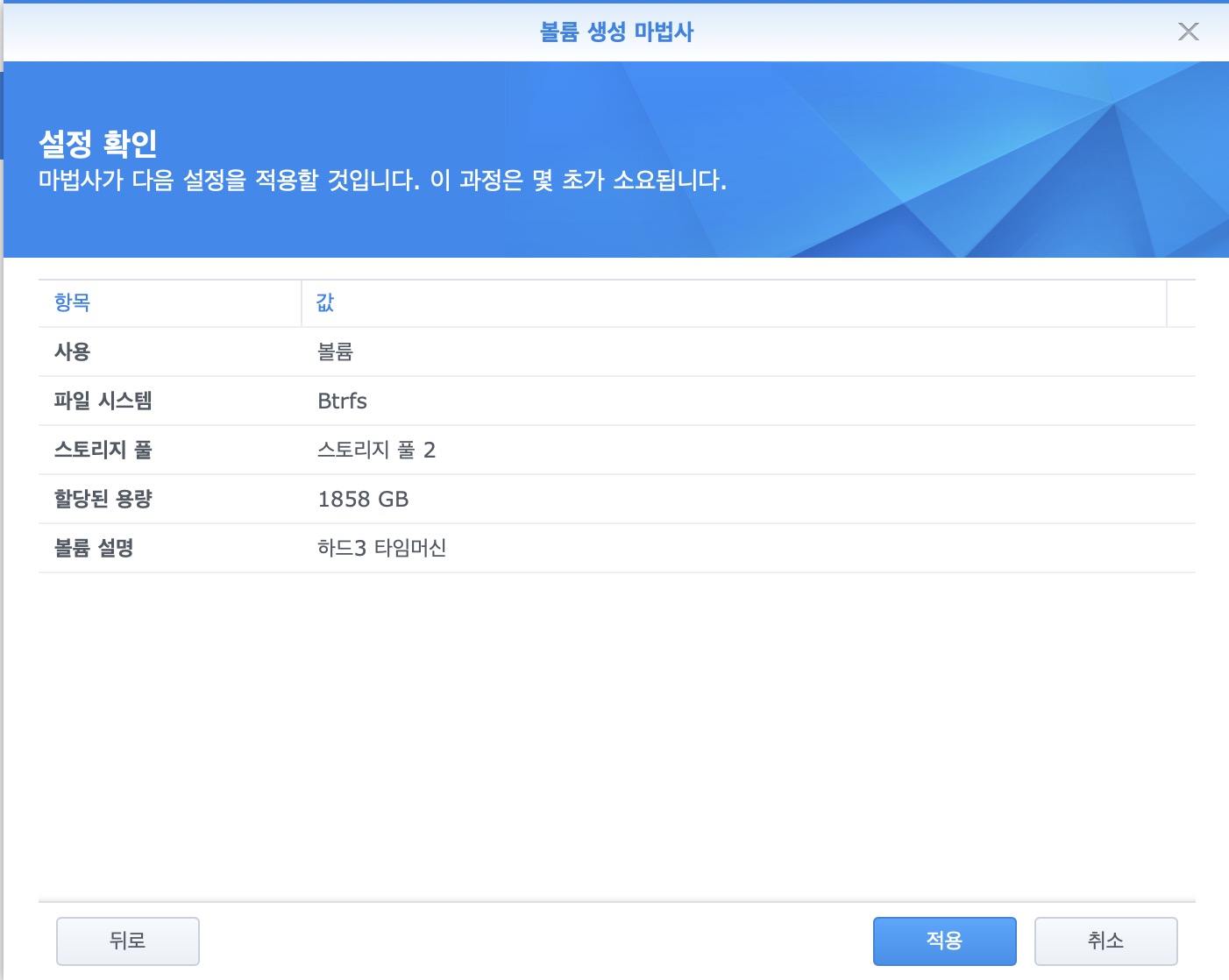
볼륨 생성이 된다.
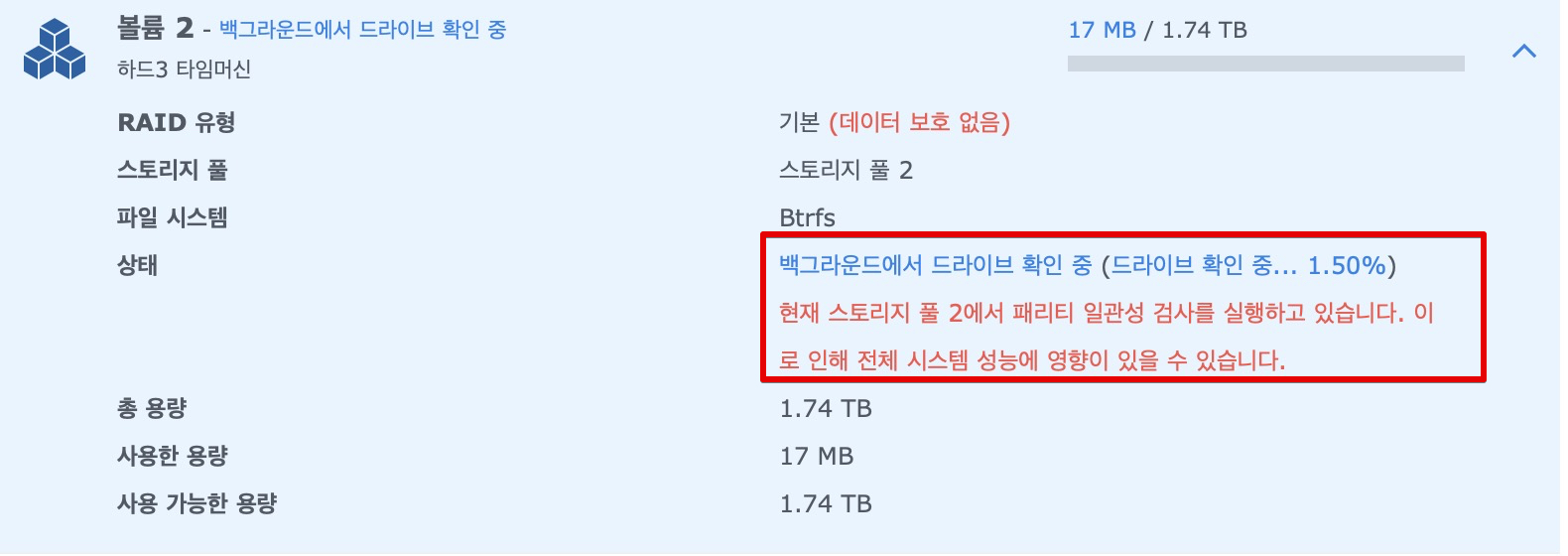
처음 생성하게 되면 백그라운드에서 스토리지에 대해 패리티 일관성 검사가 수행되는데 이때 시간이 조금 걸릴 수 있다. 다른 일 하다보면 알아서 다 끝나있다.
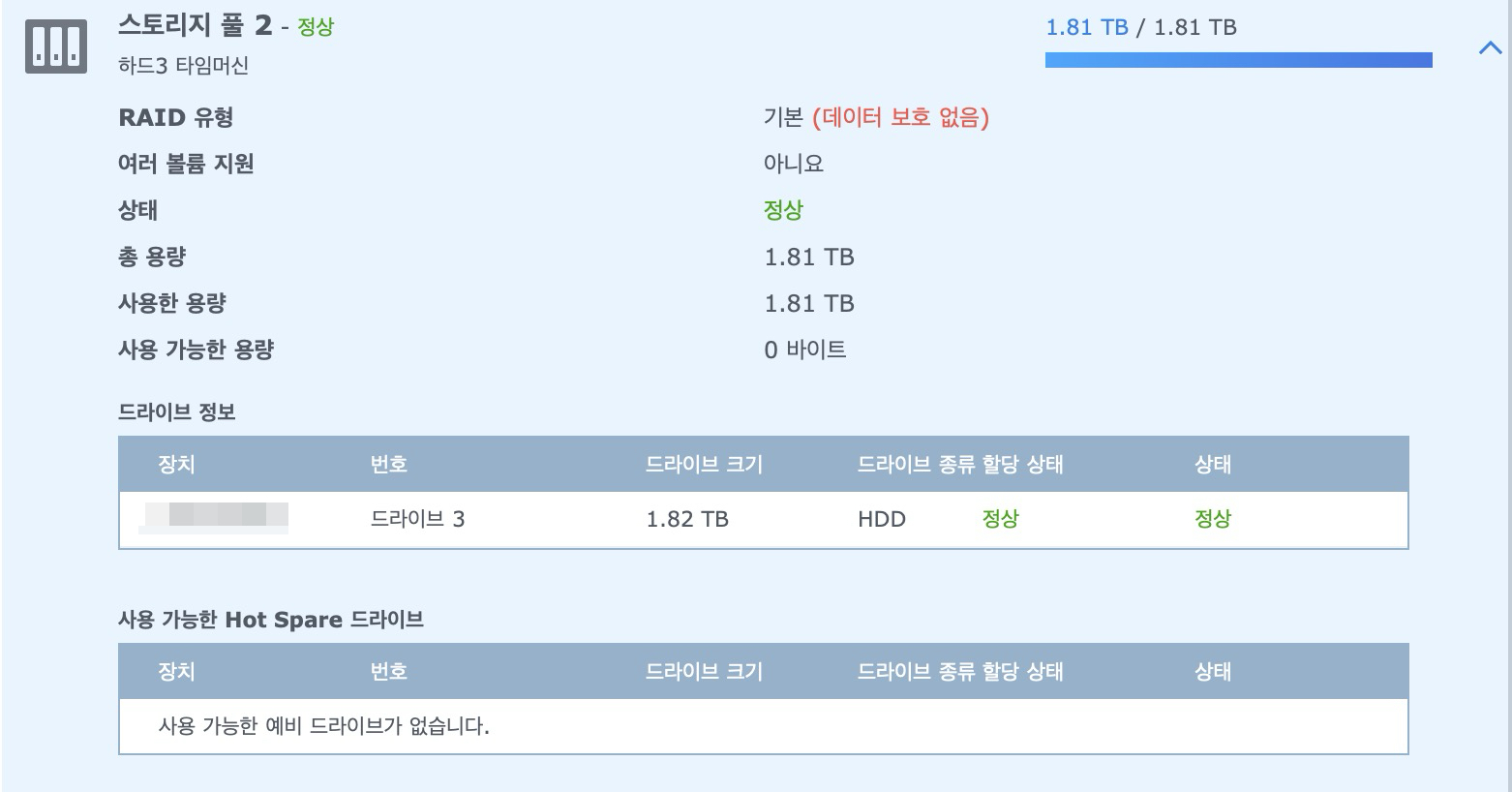
패리티 일관성 검사가 다 끝나면 이제 상태에 정상으로 표시된다.
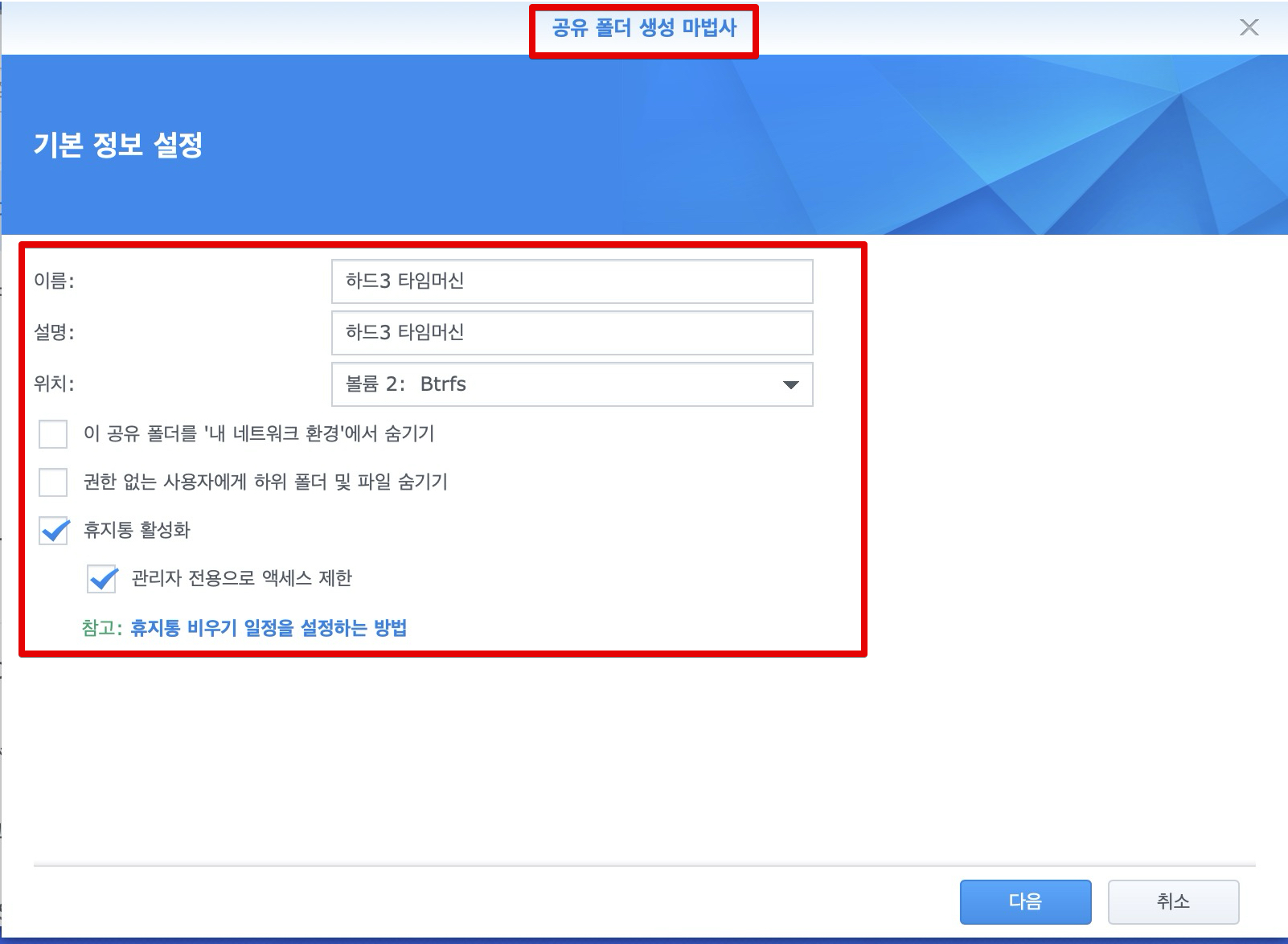
다음으로 공유 폴더를 만들어주자. 이름과 설명을 넣고 위치인 볼륨을 지정한다.
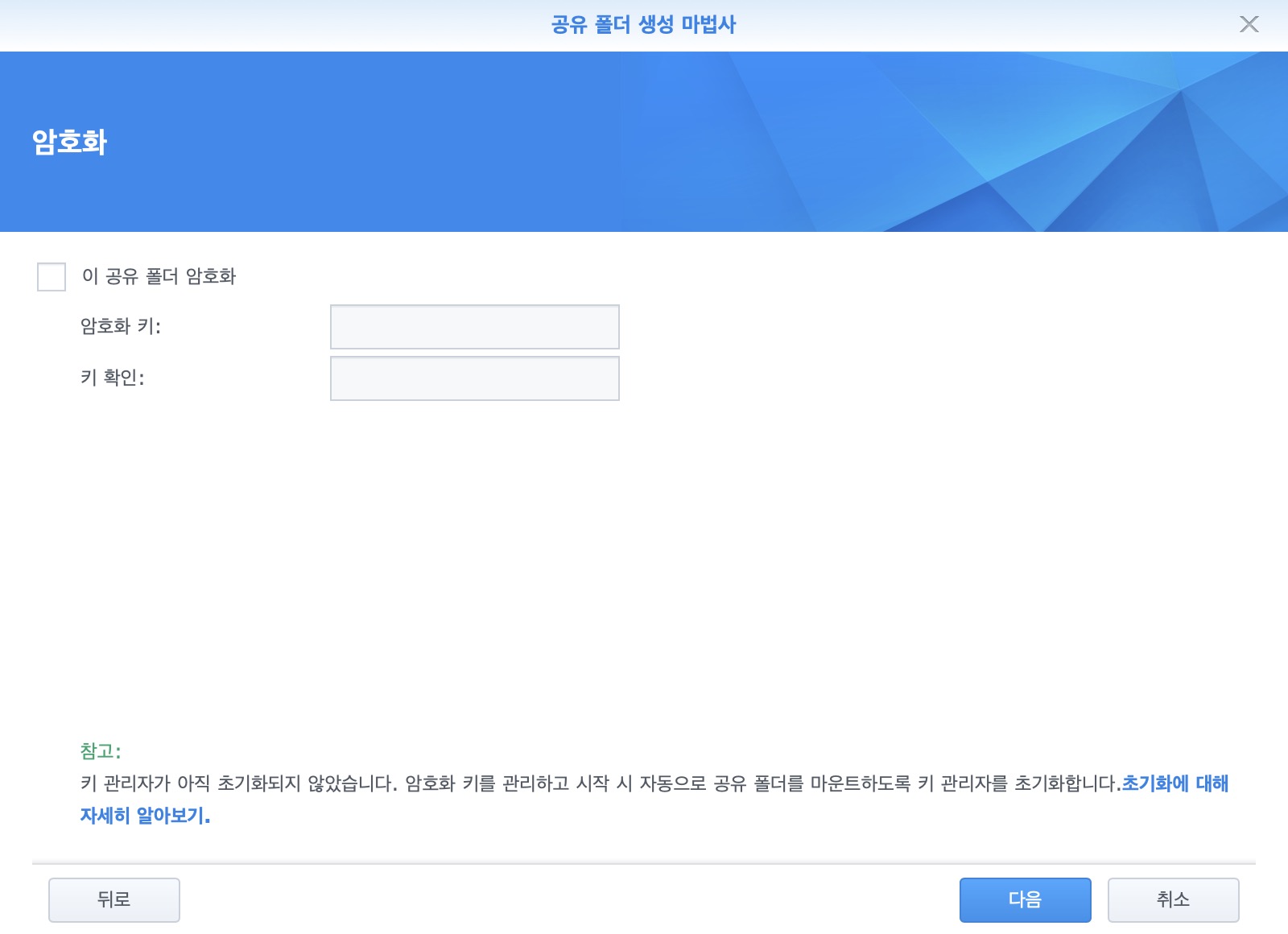
암호화를 하지 않고 진행한다.

데이터 무결성 활성화와 공유 폴더 할당량 모두 활성화하지 않고 진행한다. 전체 하드를 모두 맥북 타임머신 백업용으로 쓸 예정이다.
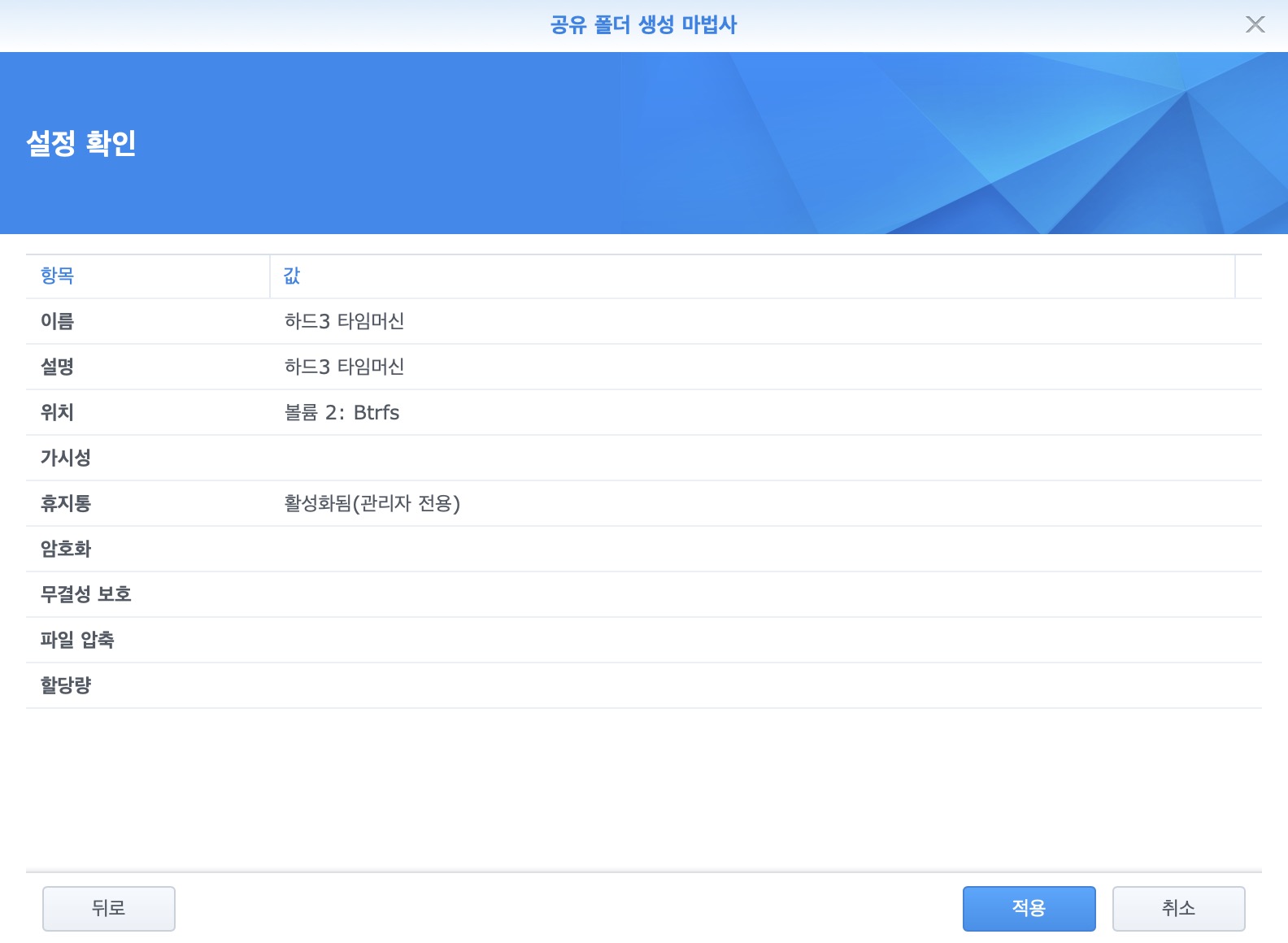
내용 확인해주고,
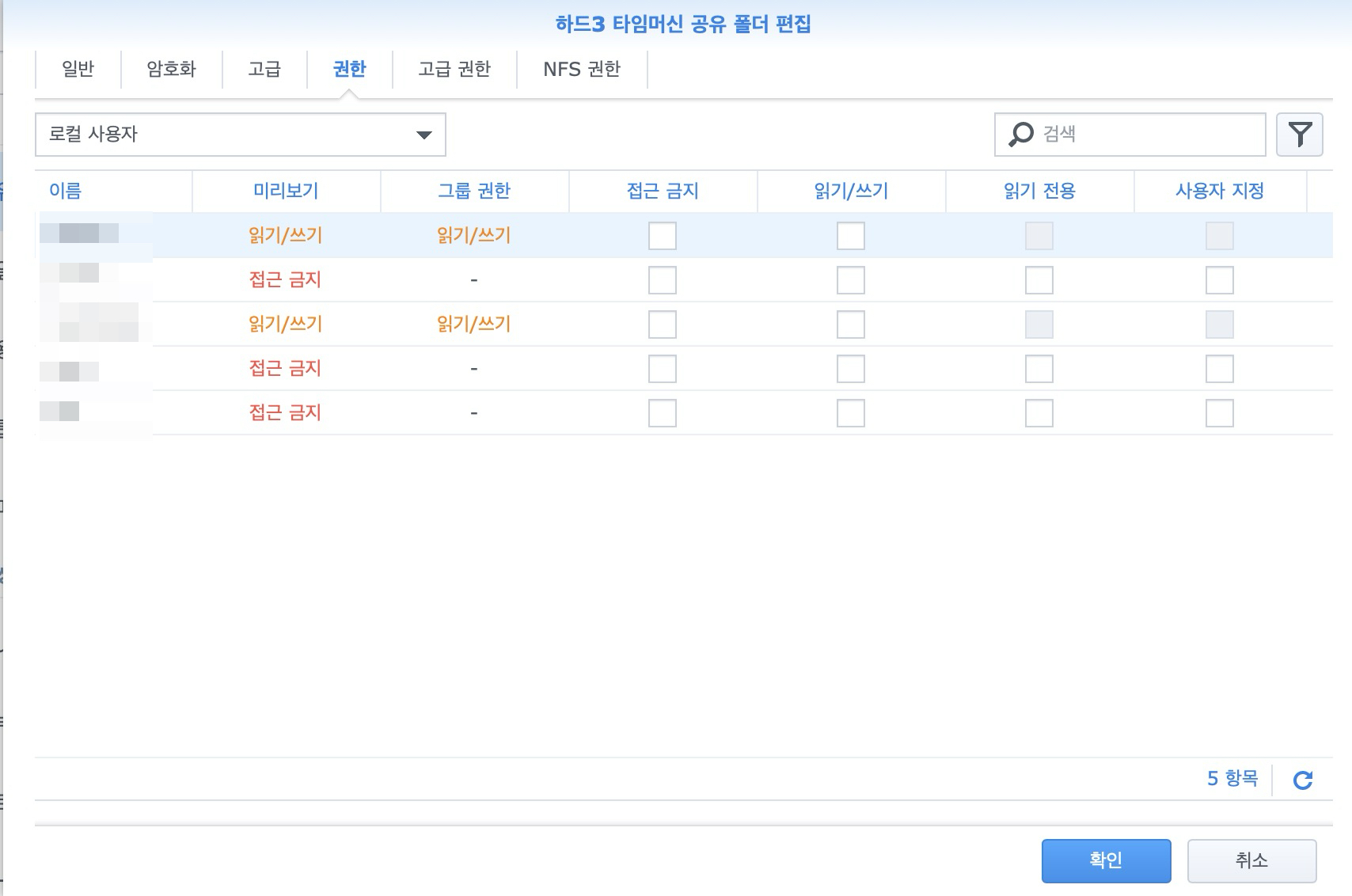
계정에 맞는 읽기 쓰기 권한을 부여한다.
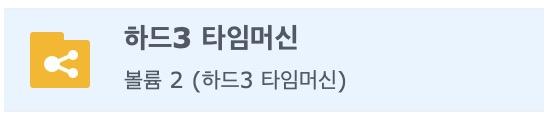
공유 폴더가 만들어진다.
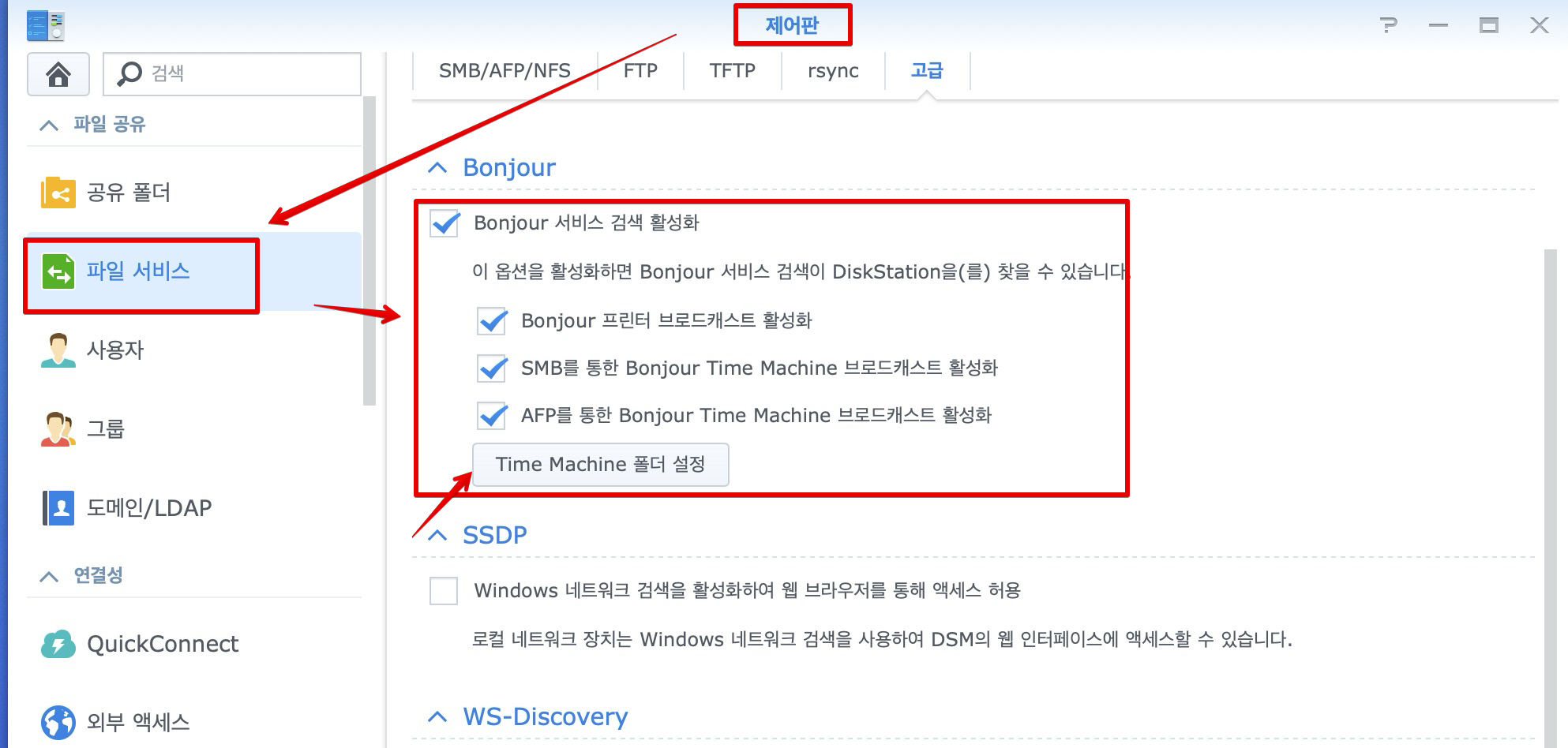
DSM의 제어판에서 파일 서비스에서 Bonjour 서비스 검색 활성화 카테고리에서 타임머신 폴더 설정을 클릭한다.
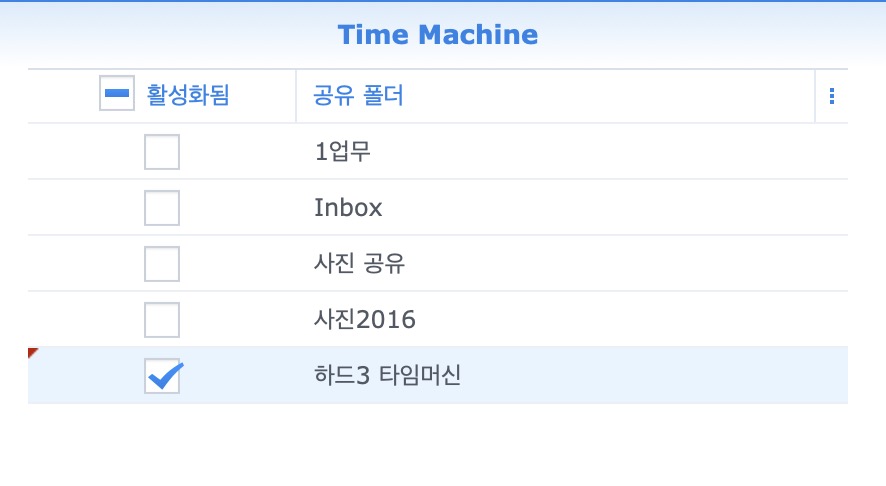
타임머신으로 사용할 공유 폴더를 지정해준다.
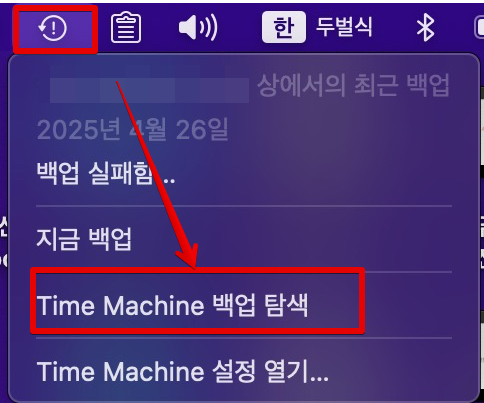
이제 맥북에서 타임머신 백업을 실행하고
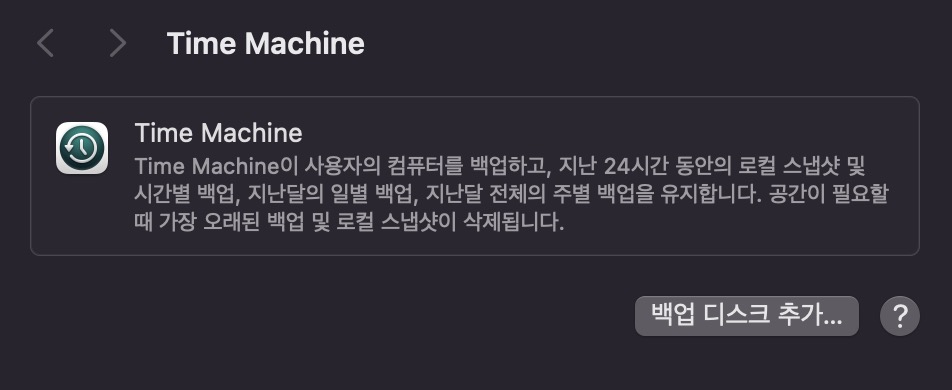
기존 백업 디스크를 삭제, 새로운 백업 디스크를 추가해준다.
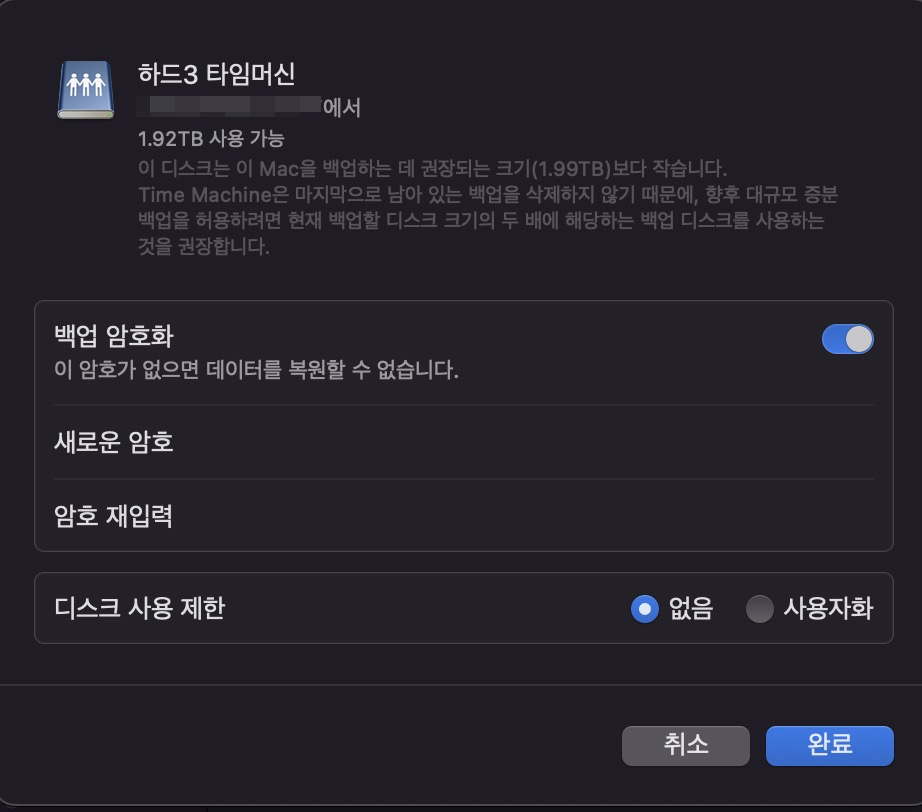
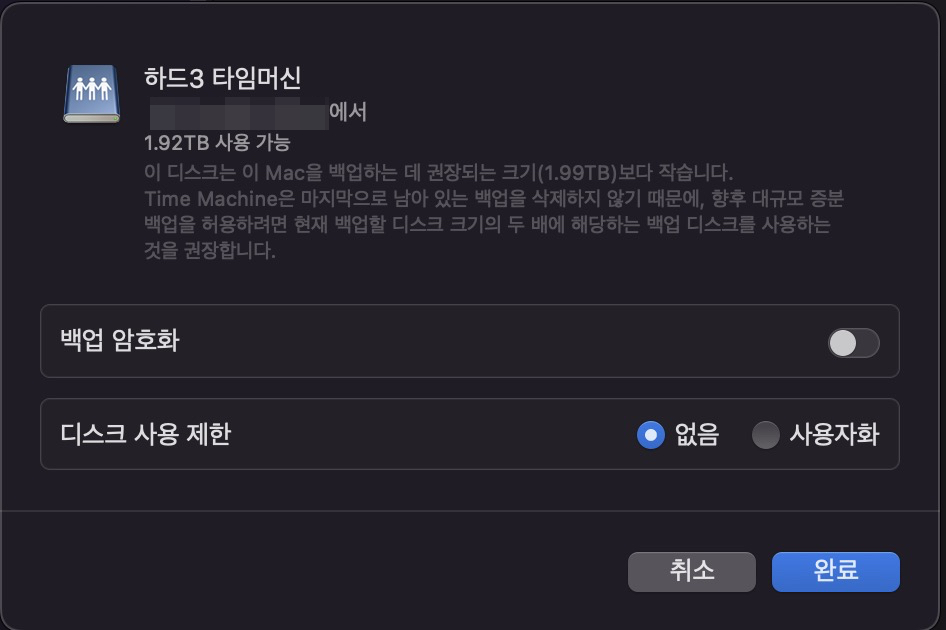
백업 암호화는 풀어주고 진행한다.
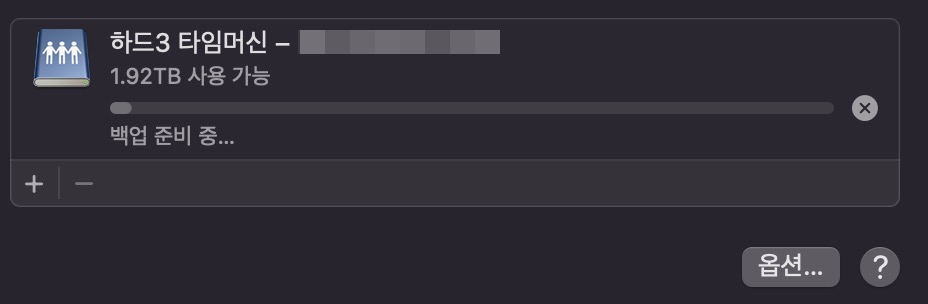
타임머신 백업 중... 나스와 맥북이 로컬로 연결돼 있기 때문에 알아서 놔두면 잘 된다.
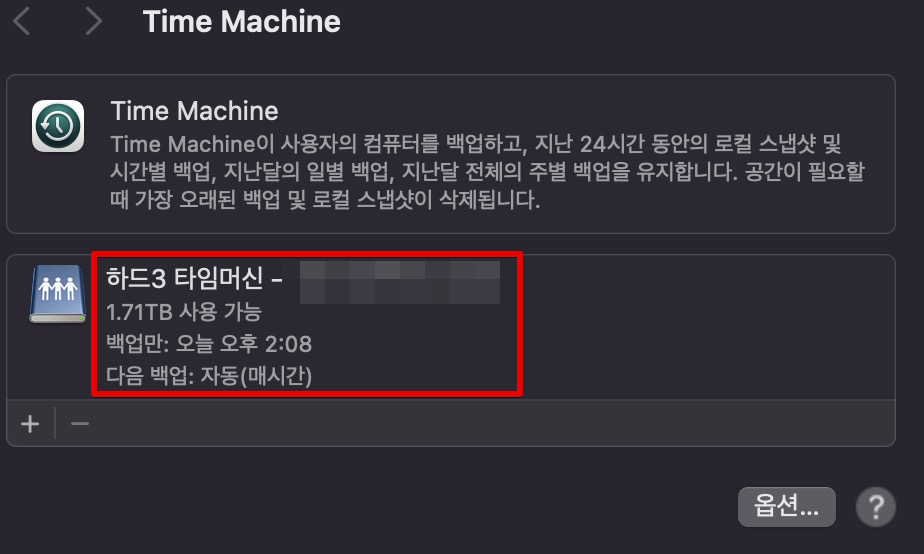
백업 완료. 매시간 백업할 수도 있고, 매일, 매주 백업할 수도 있는데 '매일'이 가장 적절할 것 같다.