LG 휘센 시스템에어컨 모델명 확인하고 앱 연동해서 리모컨 대신 쓰는법
- 각종정보
- 2025. 5. 17.
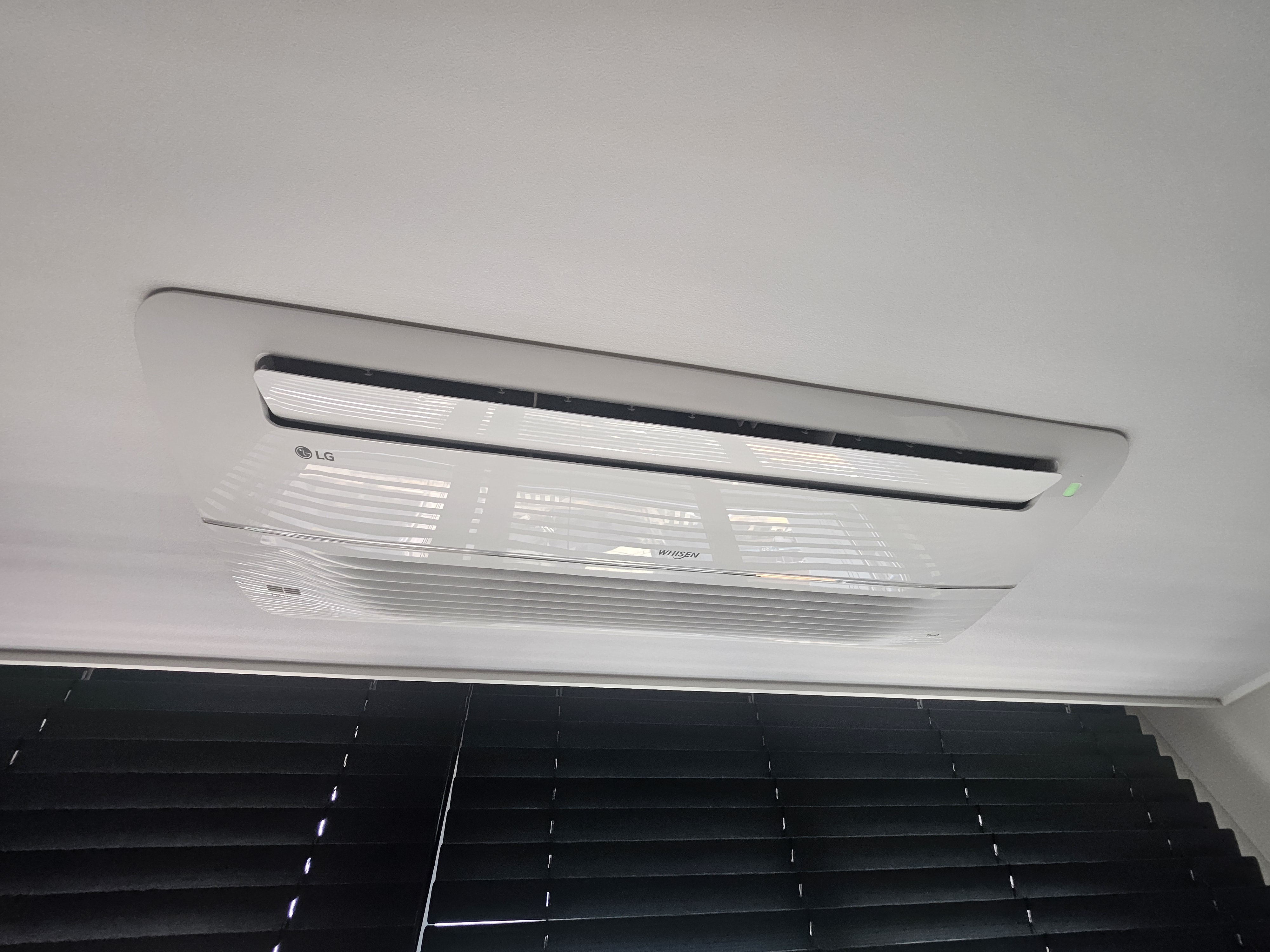
날씨 더워져가지고 에어컨 틀고 살고 싶어서 에어컨 켜두려고 하는데 리모컨으로 하니까 좀 불편하고 예약하는 것도 까다롭고 익숙하지 않았다. 그래서 스마트폰 앱으로 연동해서 간편하게 할 수 있는 방법 없나 싶어서 LG ThingQ 앱을 둘러보니까 기능이 있는 것 같아서 연동해보았는데 확실히 편리하고 리모컨 없이도 작동시킬 수 있고 기능들이 많아서 유용한 것 같다. 앞으로는 리모컨은 안쓰고 폰으로 에어컨 작동시켜서 이용할 예정이다.
준비물
에어컨 리모컨 - 최초 wifi 연결을 통해 스마트폰과 에어컨을 연결할 때 필요하다.
에어컨 모델명 확인하기
모델명을 확인하는 이유는 소모품 관리 때문이다. LG ThingQ 앱에 에어컨을 연동하게 되면 유용한 기능 중에 소모품 정보를 볼 수 있는 기능이 있는데 이때 모델명을 입력해야 제대로된 소모품 정보를 볼 수 있도록 돼 있어서 처음에 연결하기 전에 모델명을 확인해주면 좋다.
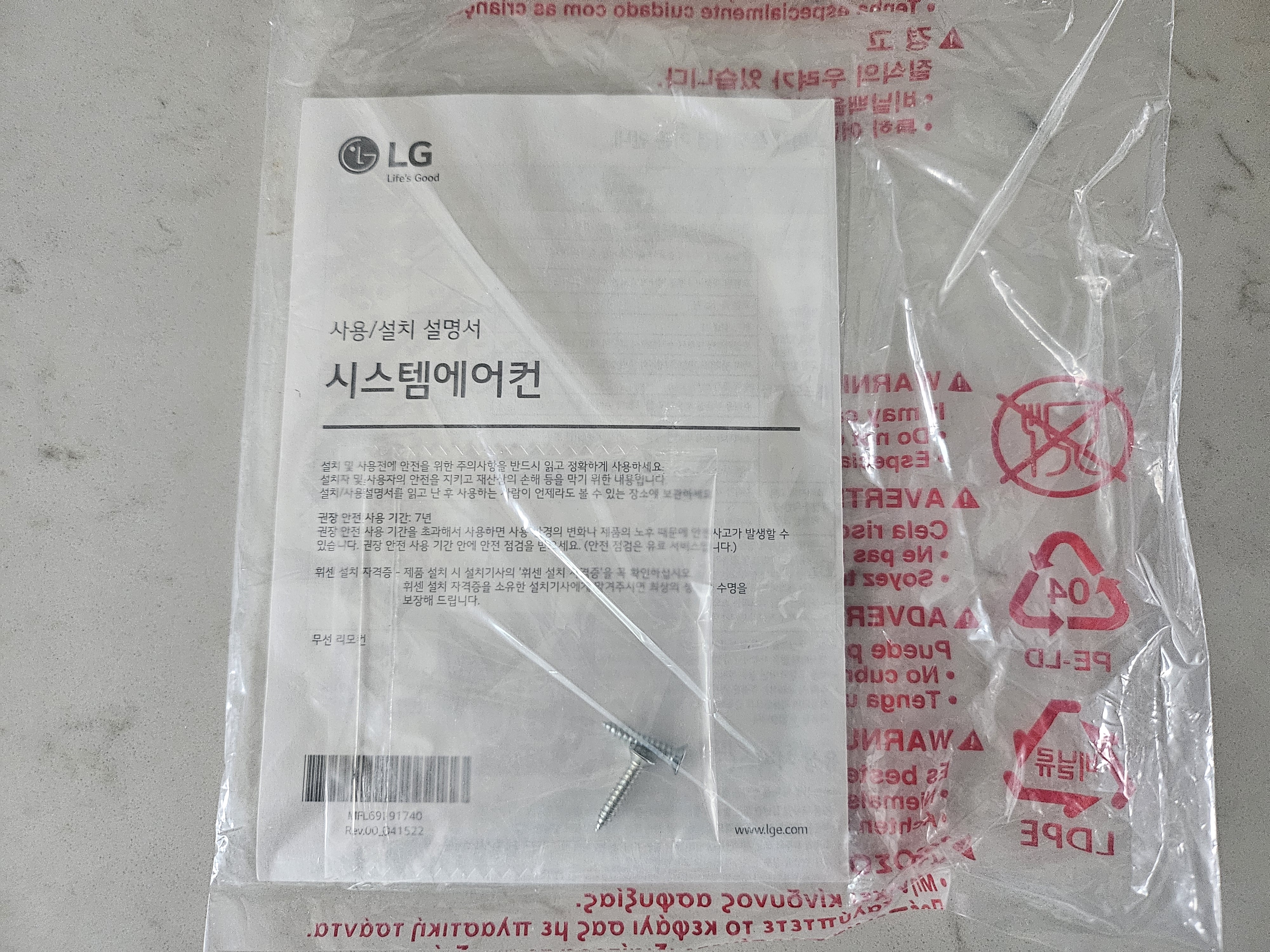
일단 시스템에어컨 설명서에서 모델명을 찾아본다... 엥? 모델명이 안나와있다... 어이없다...ㅋㅋ
실외기실로 가본다.
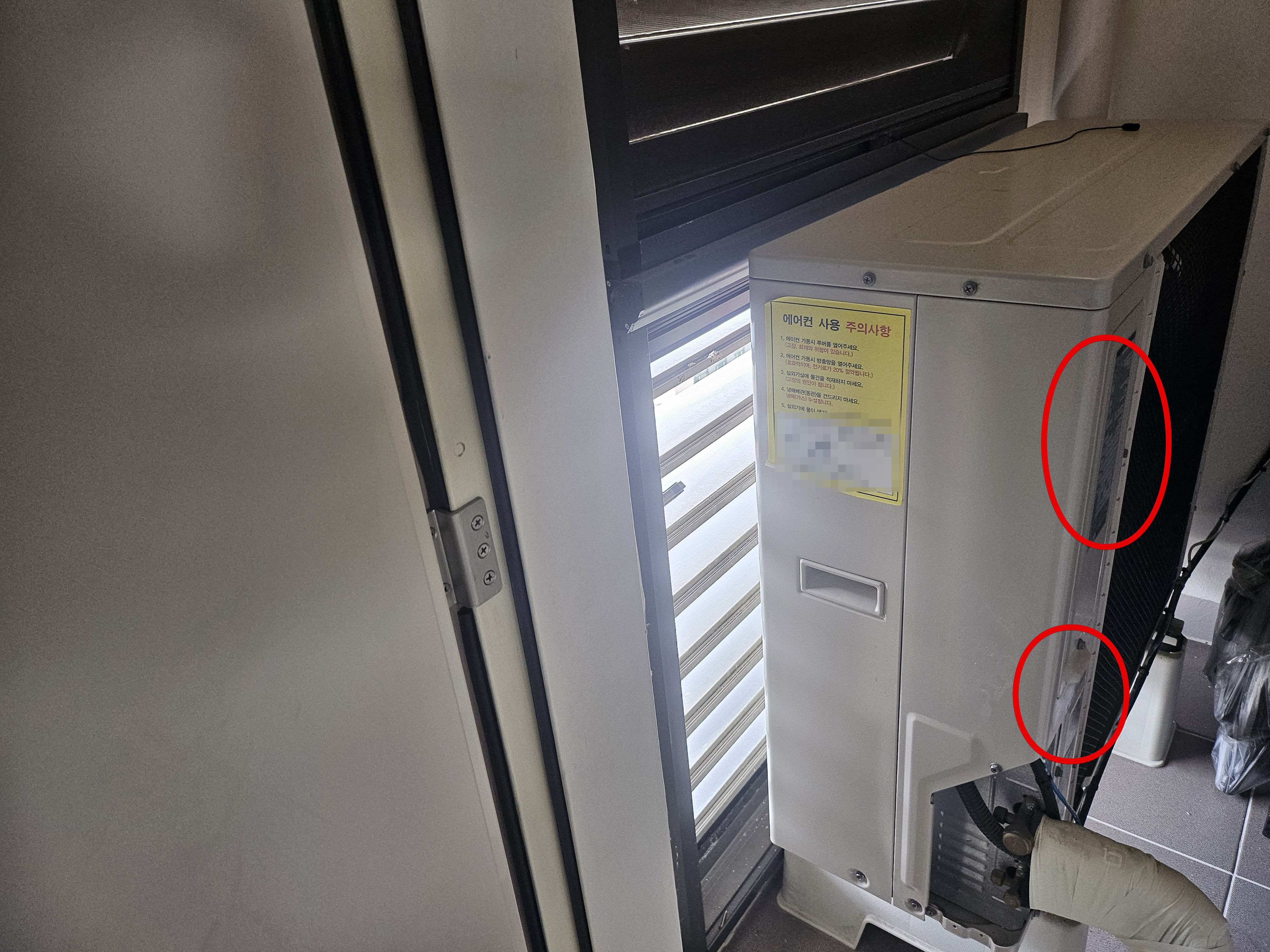
요즘 아파트들은 실외기실이 내부에 자리잡고 있다. 대체로 신축들은 요즘 다 이런식이다. 몇 년전부터 아파트 신축 모델하우스를 거의 빠짐없이 다녀봤는데 야외에 실외기 설치한 곳은 없었던 것 같다. 아무튼 실외기실로 들어가서 실외기 뒷편 왼쪽이나 오른쪽에 보게 되면 스티커가 붙어있는데 여기에서 확인해본다.
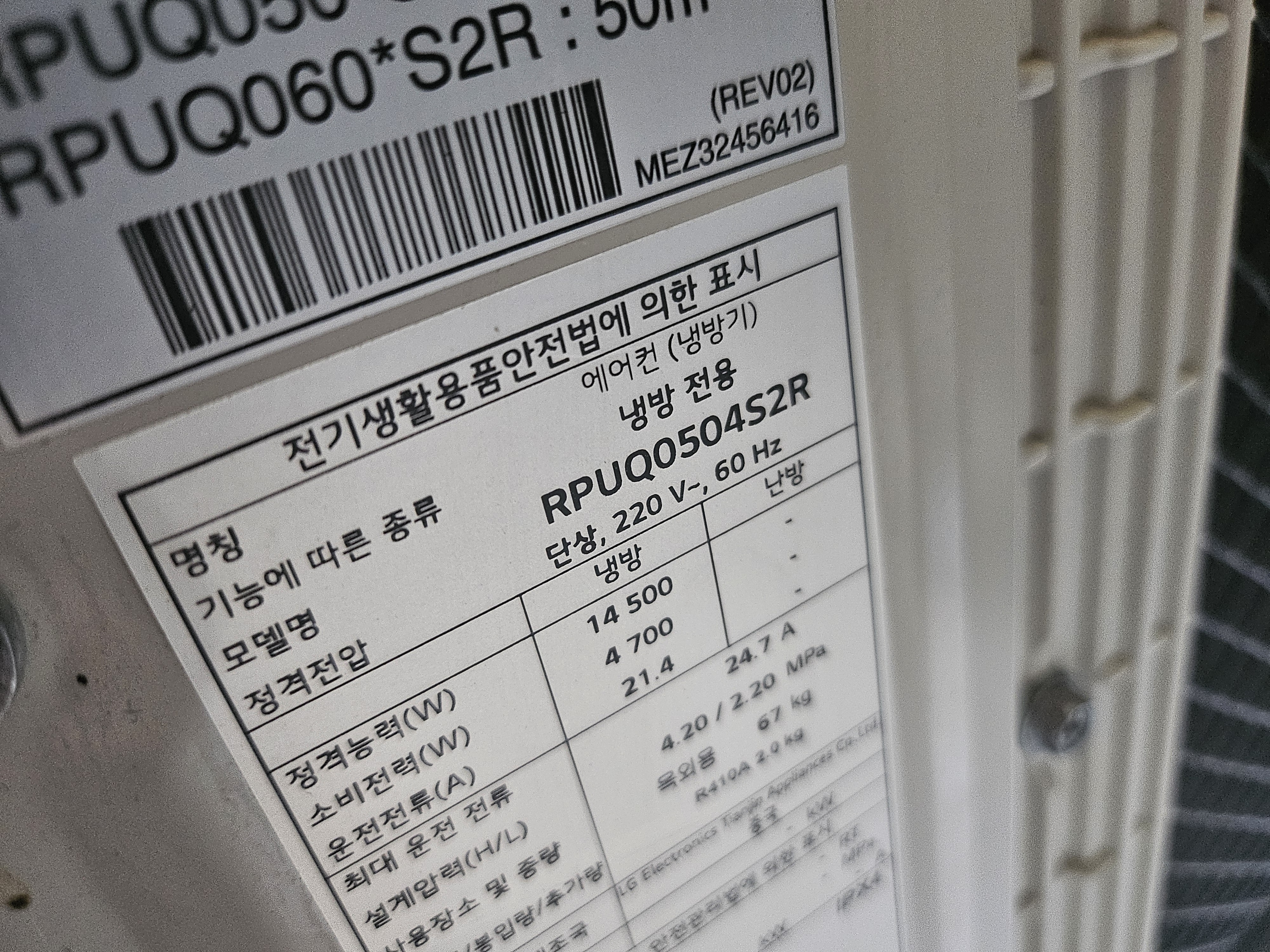
모델명을 확인할 수 있었으나 알고봤더니 이건 실외기 모델명이었다...ㅋㅋ 그래도 이렇게하면서 실외기 모델명도 알아보고 유용하긴 했다.
LG전자 홈페이지에서 에어컨 모델명 확인 방법을 찾아보았다.
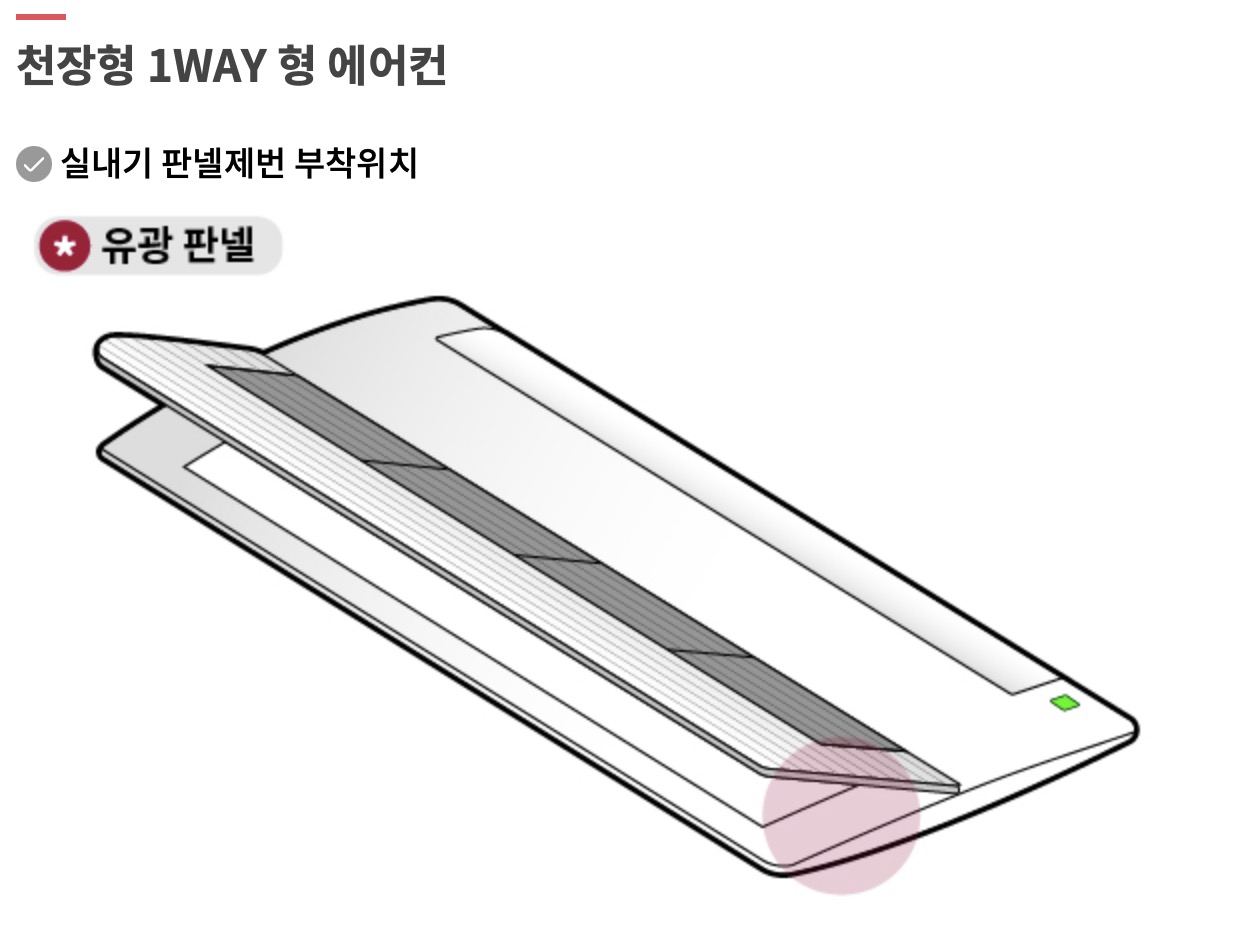
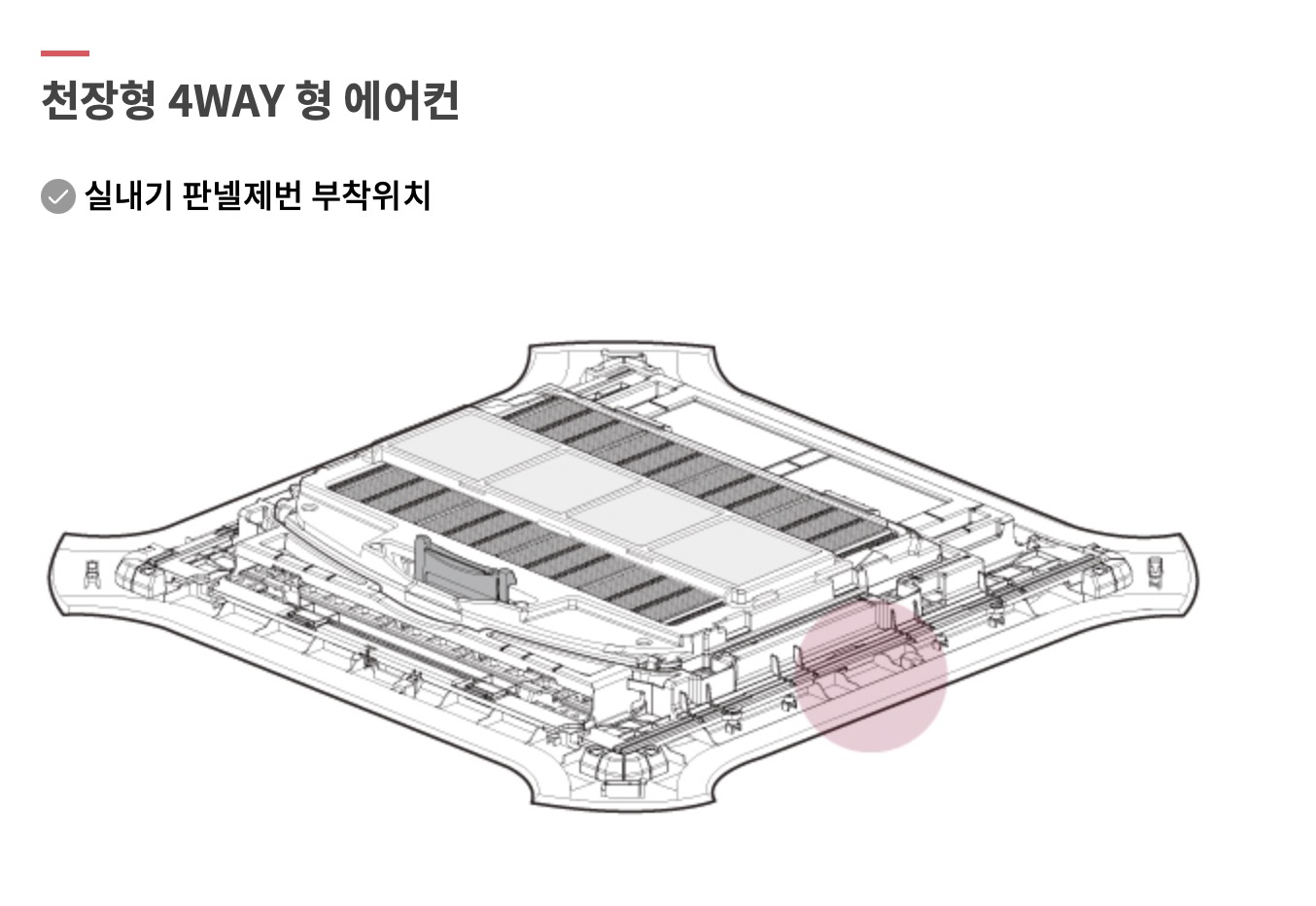
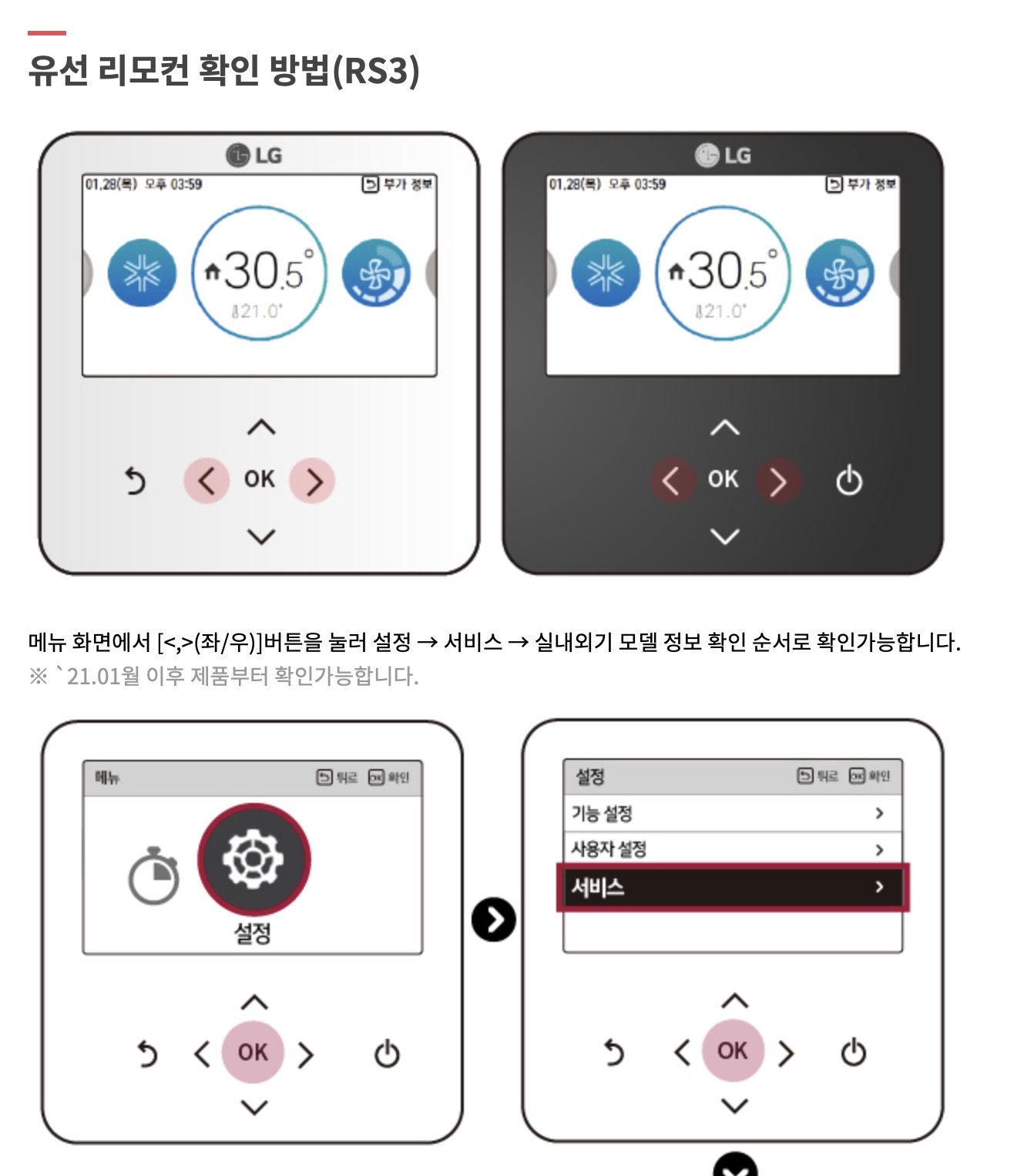
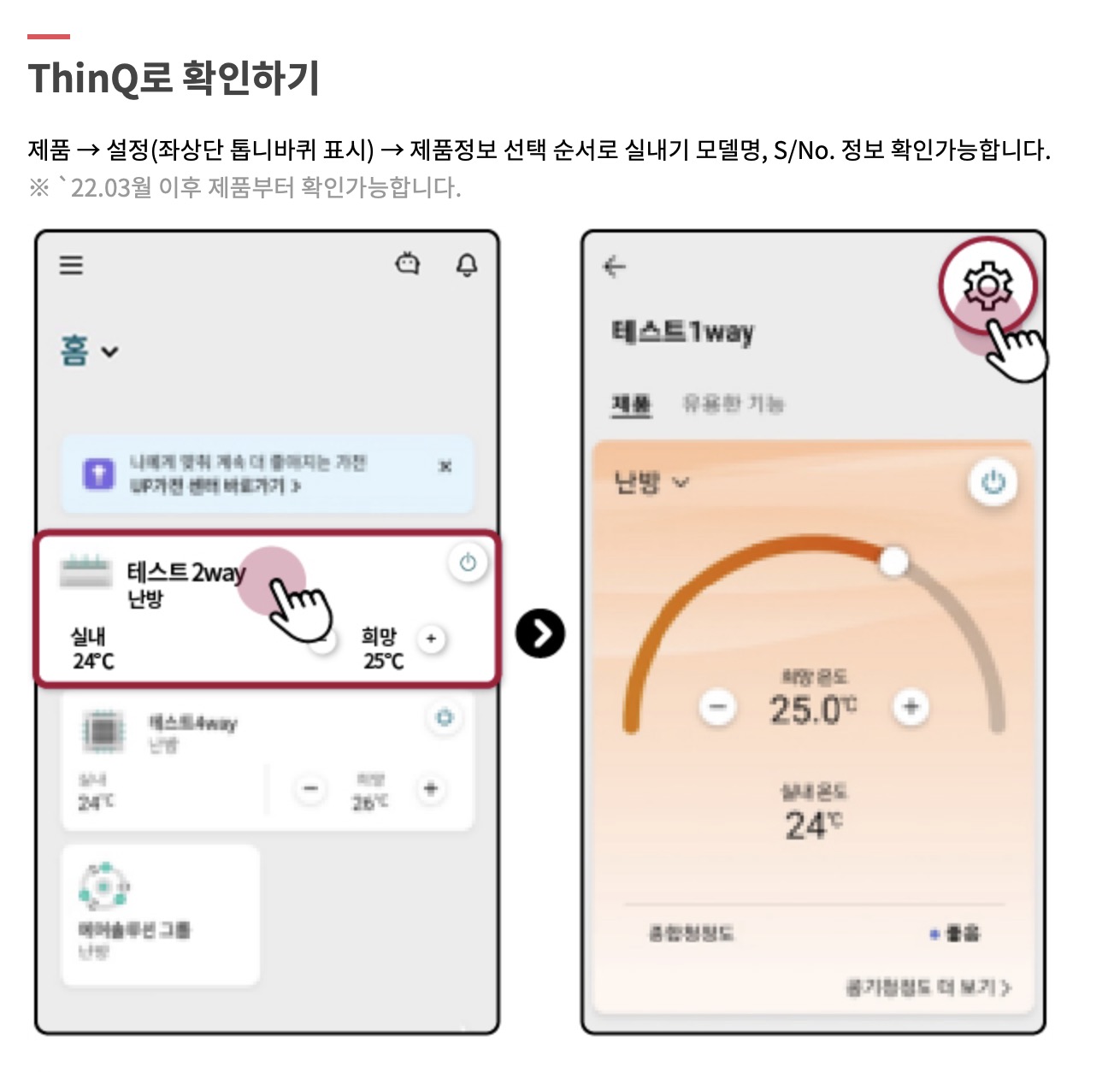
홈페이지에서 찾아본 결과 에어컨 모델에 따라서 모델명 확인 방법이 약간씩 다르다. 우리집의 경우 천장형 유광 판넬 모델인데 디자인이 예쁘다고 생각하고 집이랑도 잘 어울린다고 생각한다. 문제는 모델명 확인이 좀 까다롭게 돼 있다.
아래쪽에서 설명하는 유선 리모컨 확인과 LG ThingQ 앱으로 확인하는 방법의 경우, 일단 우리집은 저렇게 넓은 화면으로 된 에어컨 리모컨은 없어서 패스였고 LG ThingQ 앱으로 확인하는 것도 괜찮겠다 싶었는데 직접 해보니 모델명이 나타나지 않았다.
그래서 할 수 없이 직접 에어컨 열어서 확인하는 방법으로 시도했다.
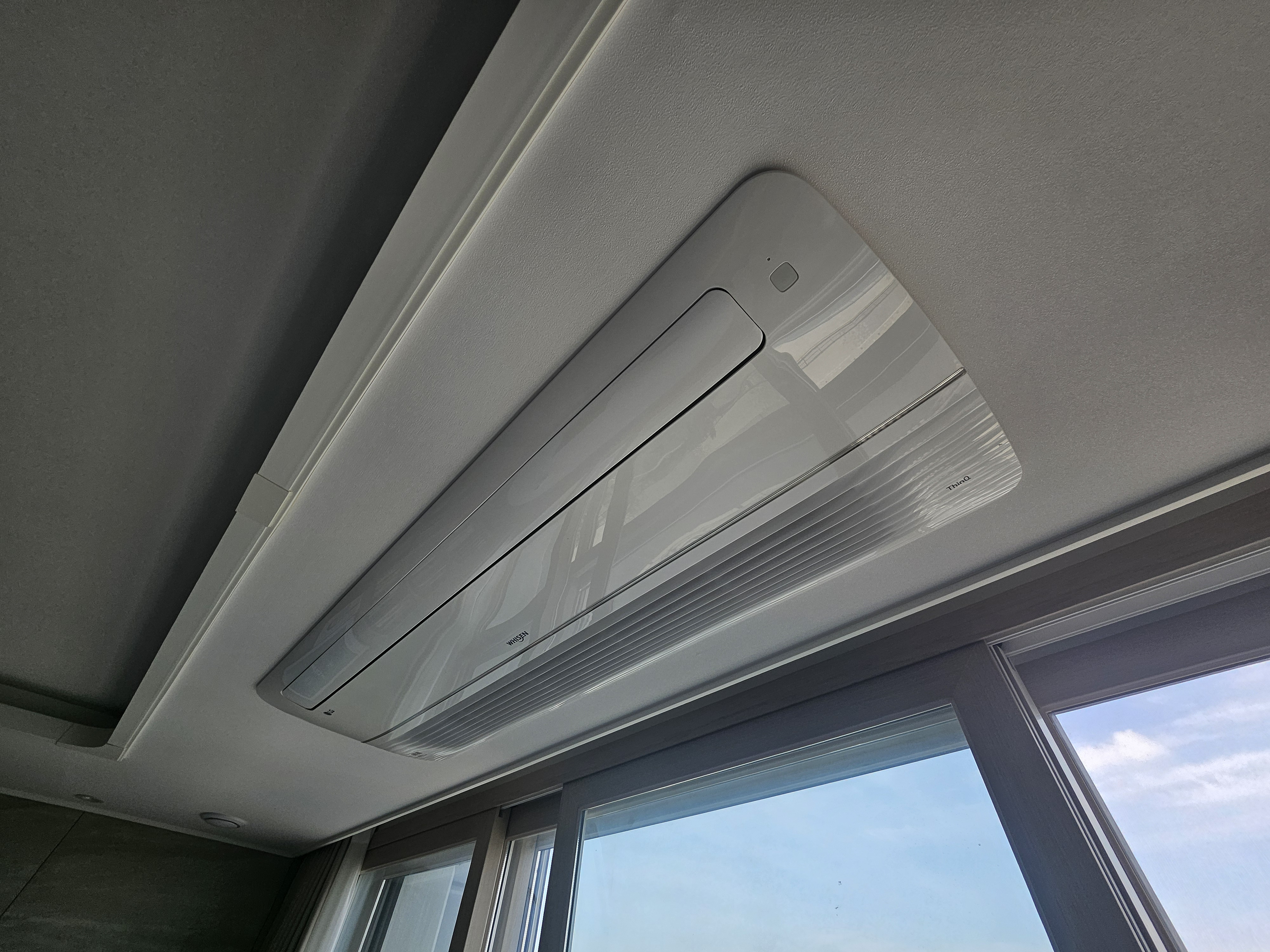
에어컨 바람나오는쪽 말고 바깥쪽 양끝에 보면 약간 세로 화살표 같은 표시가 있는데 아마 거기가 열어두는 부분이라고 생각이 되어서 그쪽으로 열어보았는데 잘 되었다. 그런데 이때 플라스틱 같은게 약하게 돼 있어가지고 자칫하면 연결부위가 부러질 수도 있겠다는 생각이 들었기 때문에 조심스럽게 뚜껑을 열어주었다.

열게되면 이렇게 덜렁거리면서 걸려있도록 열리게 된다.
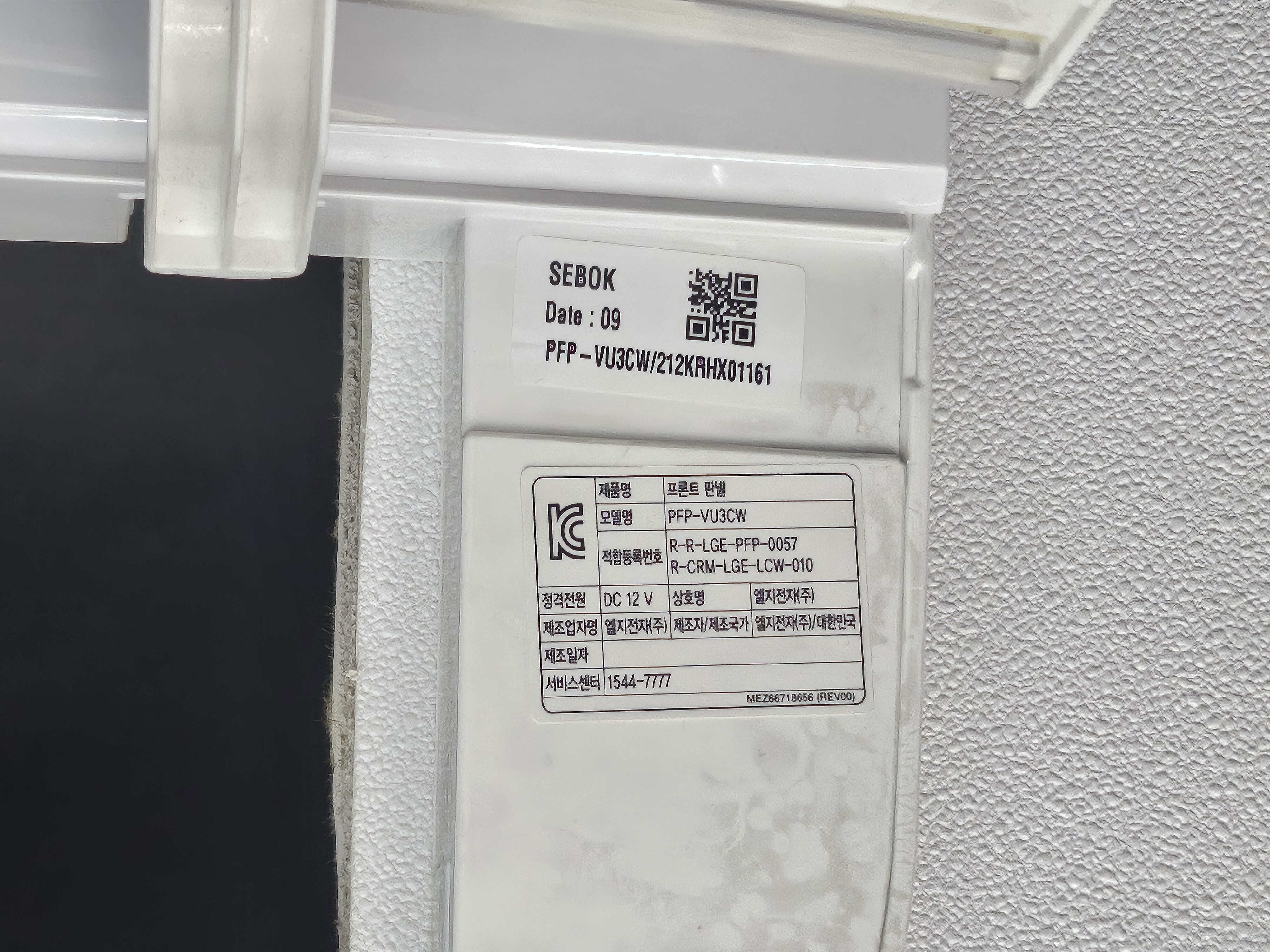
안쪽에서 모델명을 확인할 수 있었다. 우리집의 경우 작은방 에어컨은 PFP-VU3CW 제품이었다. 리모컨에서 보니까 공기청정 기능이 있는것 같았고 천장 시스템에어컨 외부에도 PM 1.0 센서라고 영어로 적혀있는데 공기청정 기능이 들어가면 모델명이 기존과 약간 달라지는 모양이다.
거실 시스템에어컨의 경우 방에 있는 에어컨보다 크기가 약간 더 크기 때문에 제품명을 다시 확인해주었다.
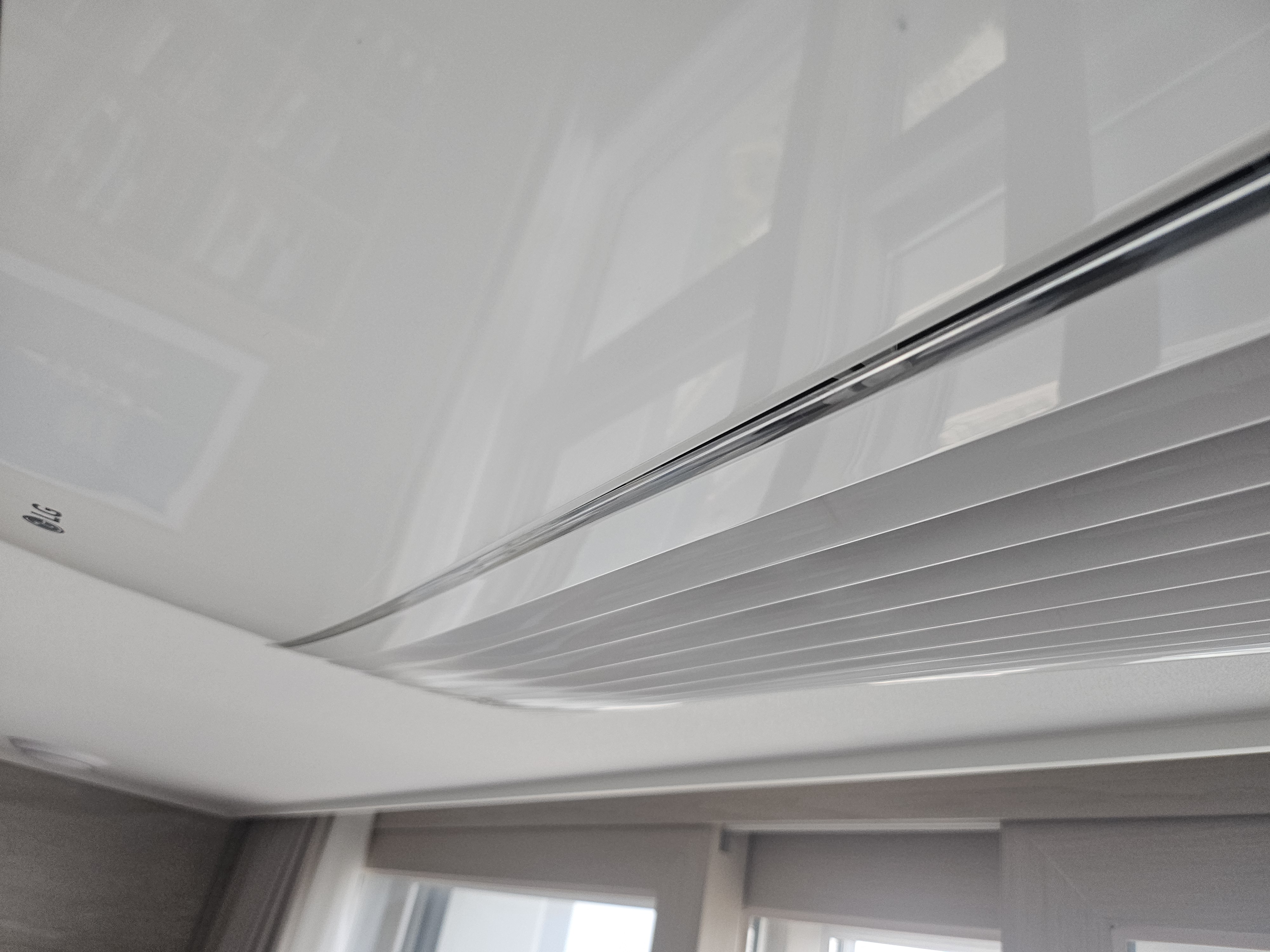
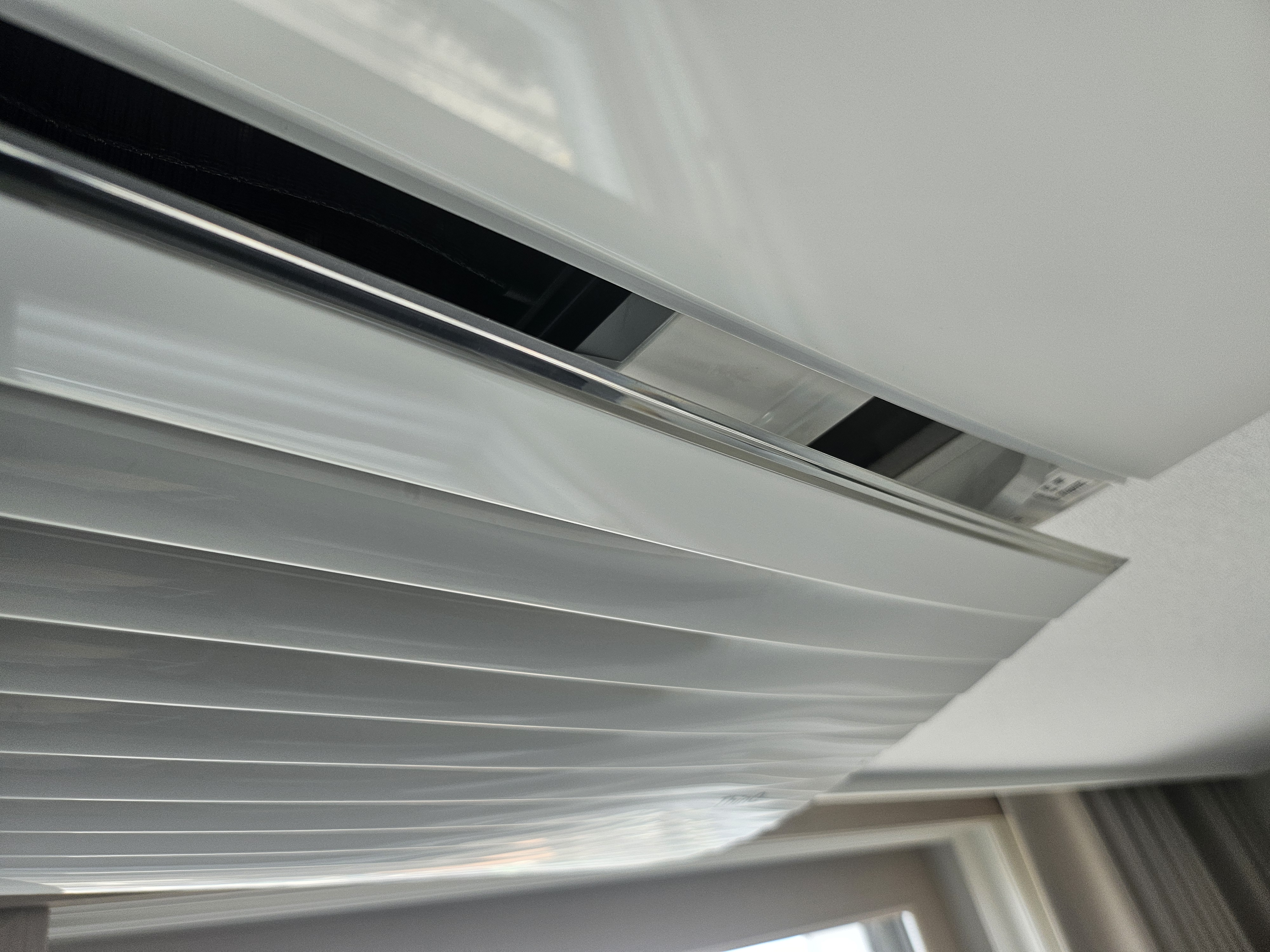
시스템에어컨 제품명 확인할 때 꿀팁 하나 발견했다...ㅋㅋ 알고봤더니 저 판넬을 다 열 필요없이 제품명이 있는 쪽만 살짝 열어주는 방법으로도 제품명을 확인할 수 있었다...ㅋㅋㅋ 앞쪽으로 살짝 밀어주면서 열어주니까 저런 모양으로 됐다. 이렇게 저렇게 하다보니 알게됨...ㅋㅋ 거실 에어컨의 경우 크기가 좀 커서 양팔을 벌려서 동시에 열기가 조금 어려운 것 같았는데 이렇게 하니까 편리했다.
거실 에어컨 제품명은 PFP-VT3CW 이었다. 이제 제품명 확인이 끝났으니 LG ThingQ 앱과 연동을 해주면 된다.
LG ThingQ 앱과 시스템에어컨 연동하기
일단 리모컨을 준비해준다.
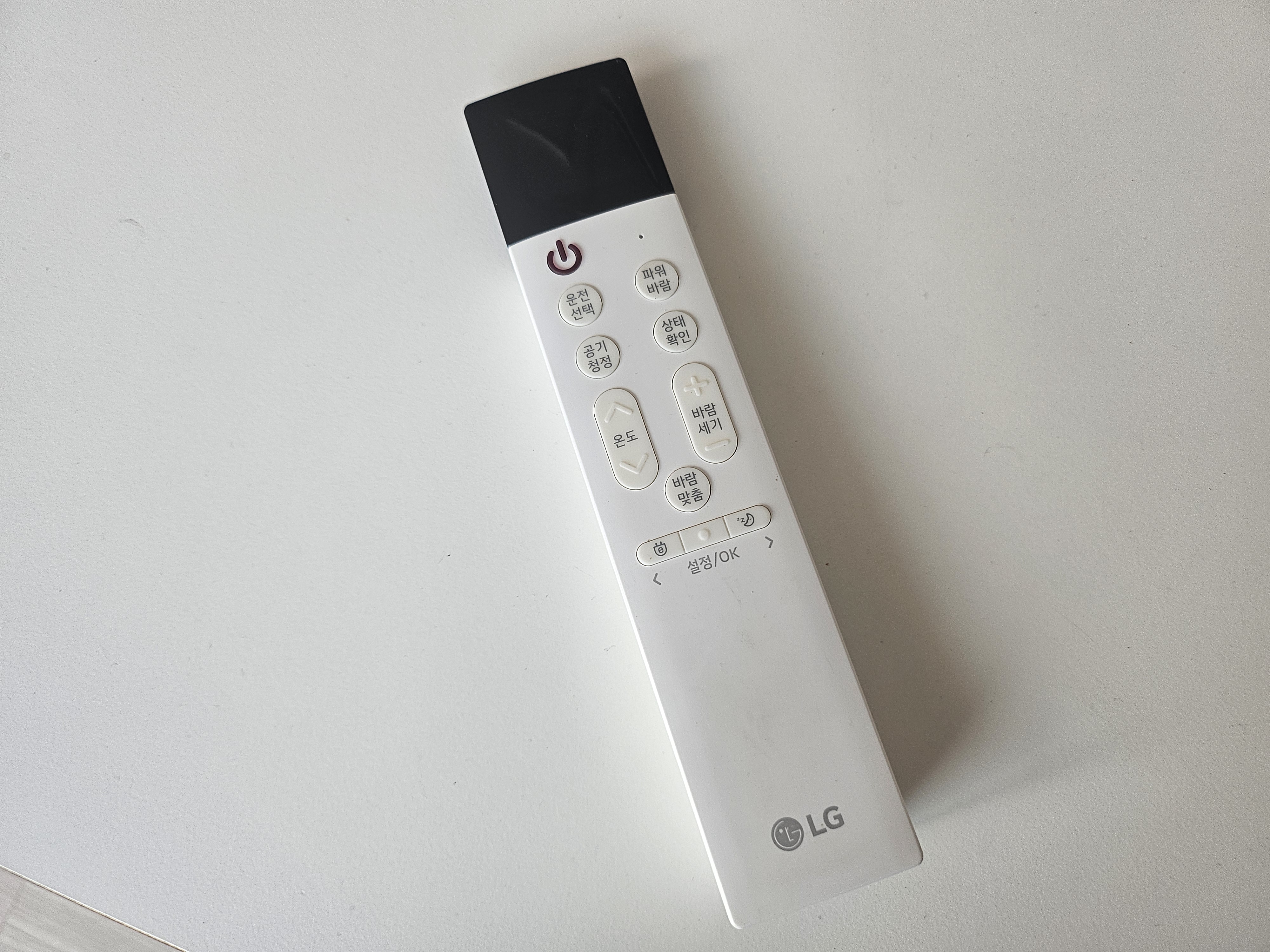
처음 연결할 때 필요하다. 처음에만 리모컨이 필요하고 그 다음부터는 필요없어서 건전지 신경안써도 되고 리모컨 관리나 잃어버릴 염려도 없어서 LG ThingQ 앱 연동 방식이 좋아보인다.
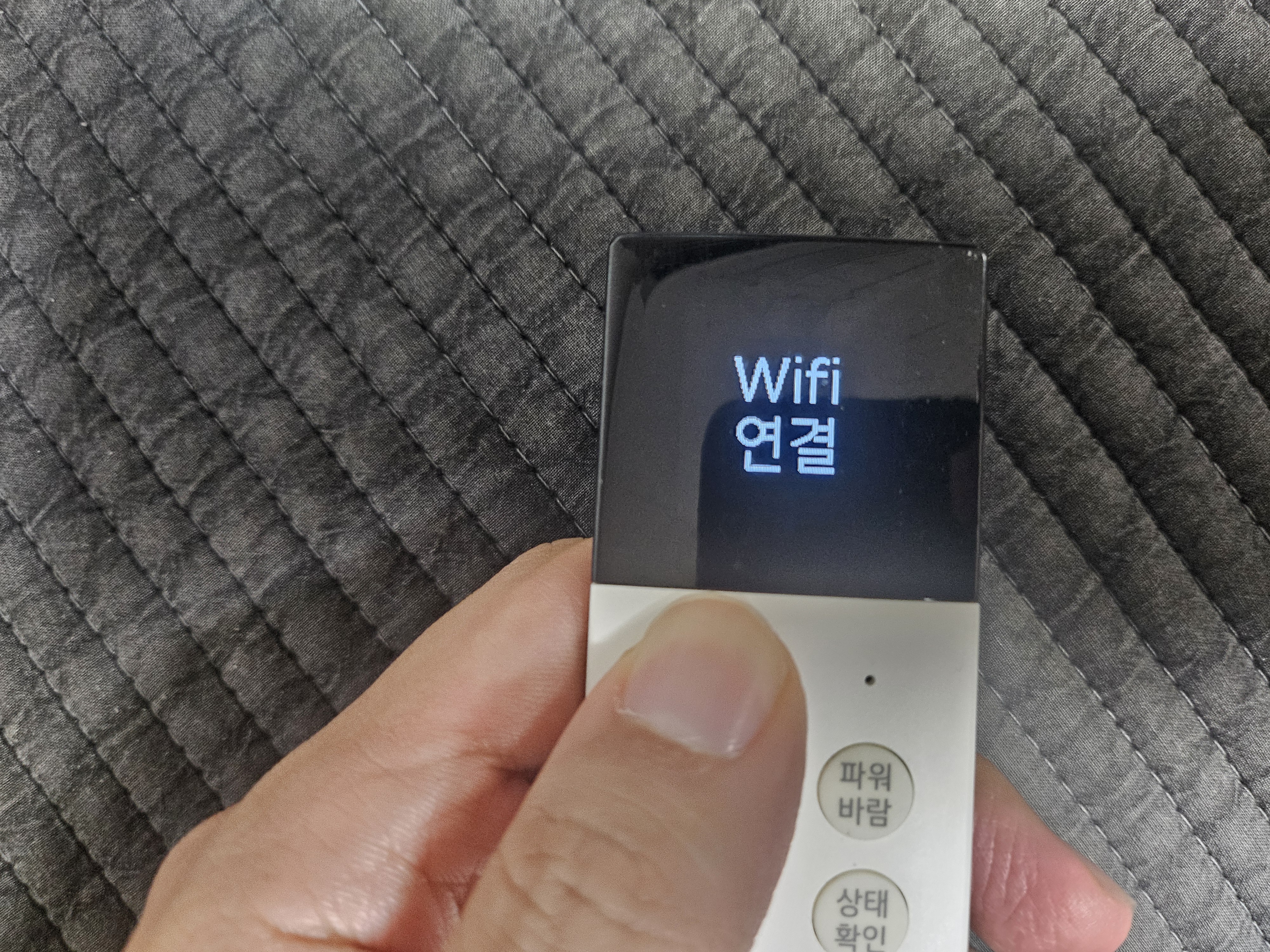
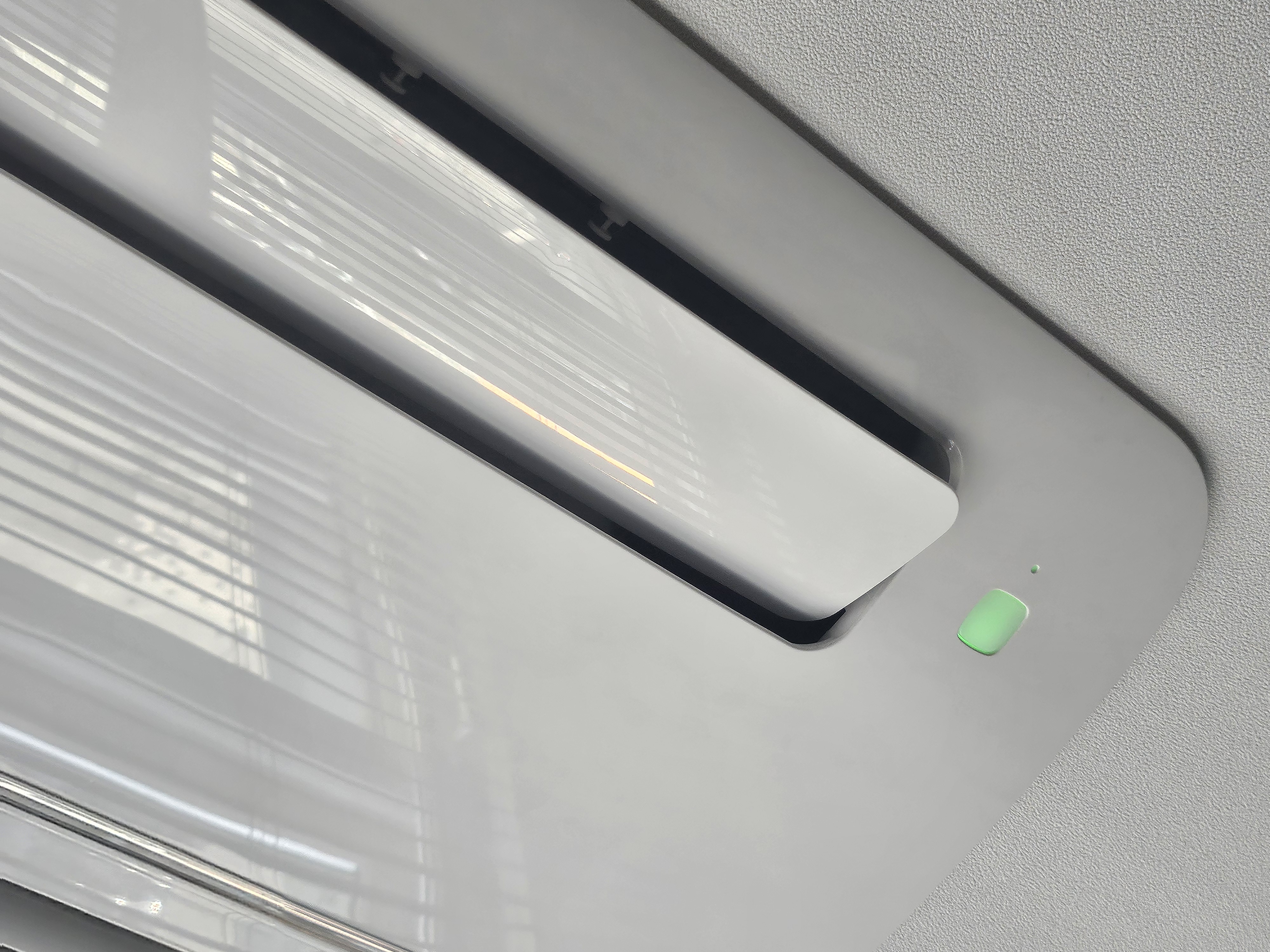
리모컨 전원 버튼을 3초~5초 정도 누르고 있으면 화면에 wifi 연결이라고 뜨면서 에어컨쪽이 불이 들어온다.
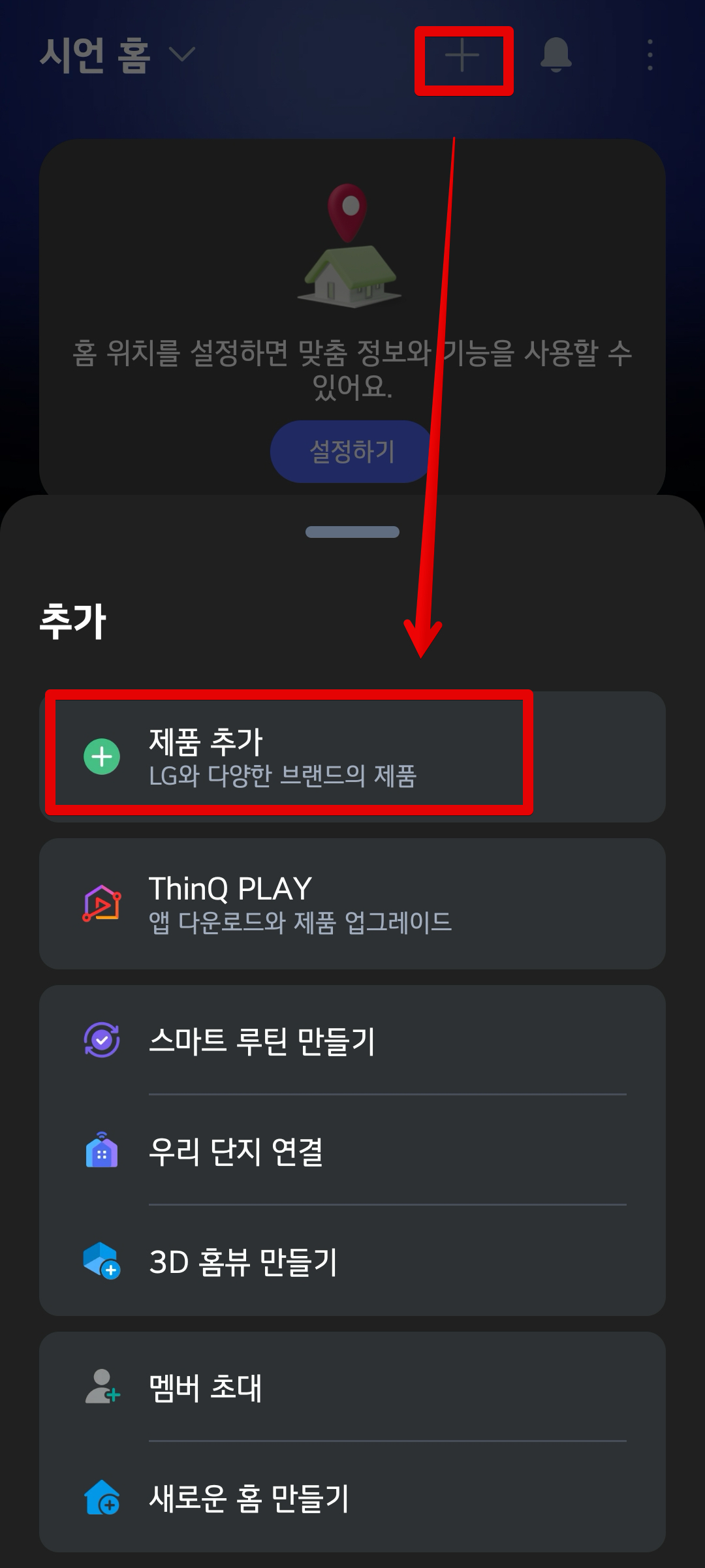
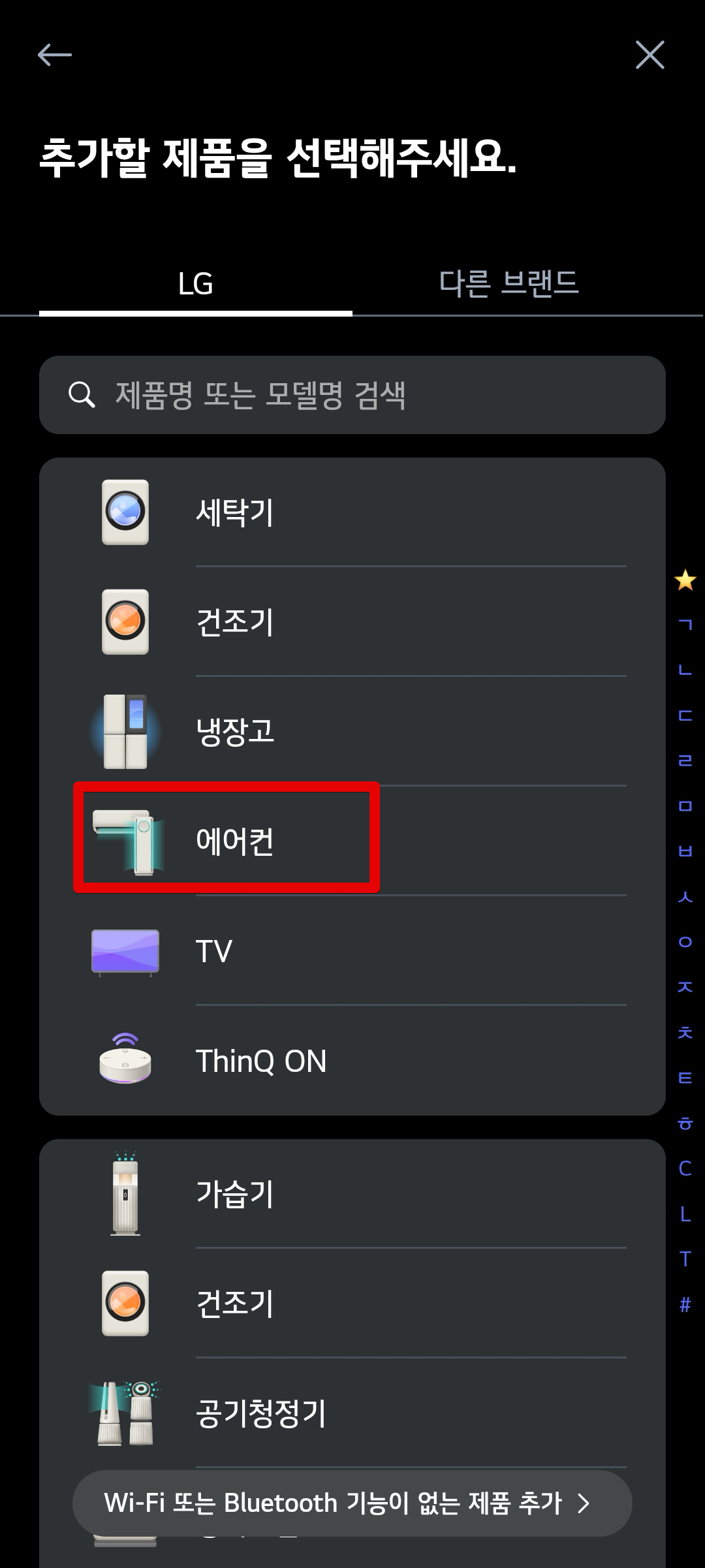
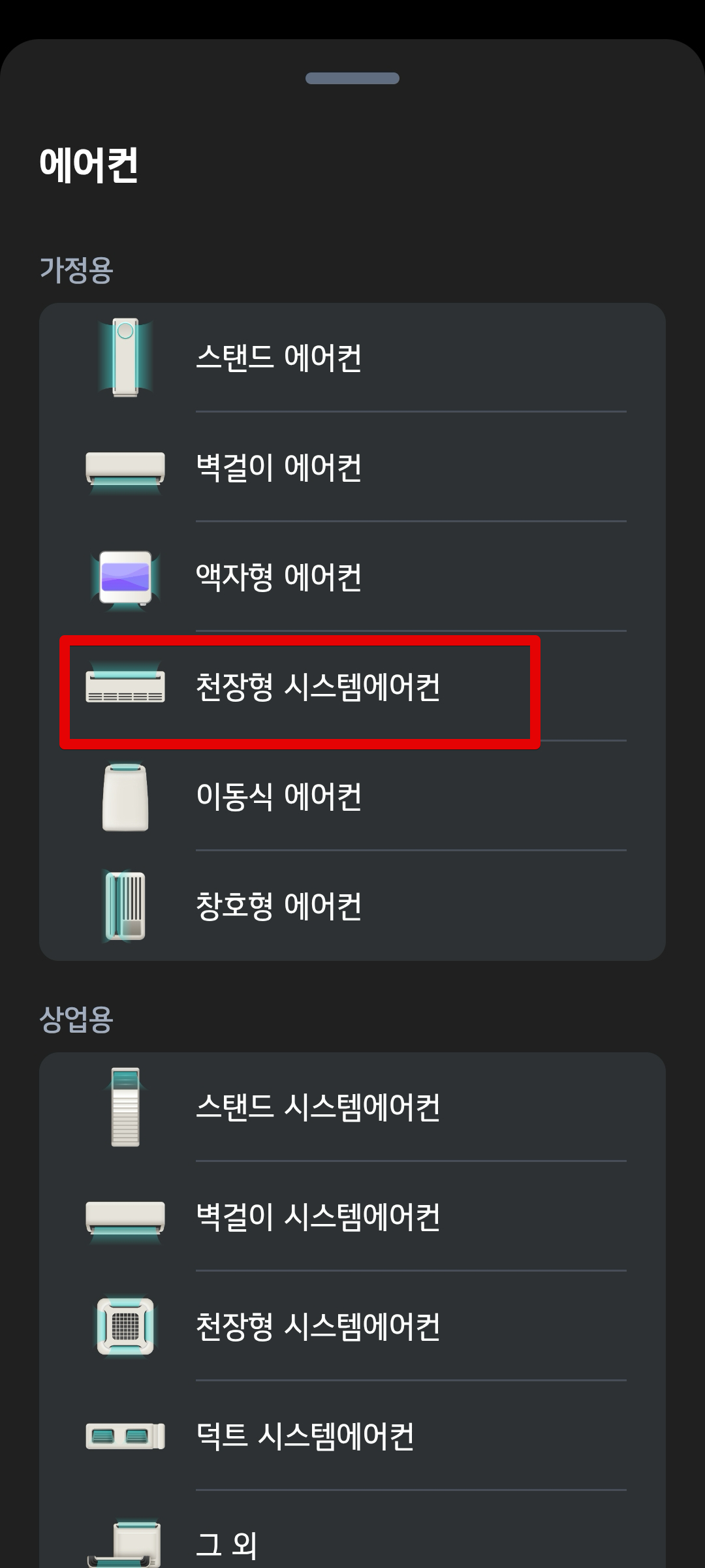
LG ThingQ 앱에 들어간 다음 우측 상단에 있는 [+] 버튼을 클릭 후 [제품 추가]를 클릭하고 [에어컨]을 선택하고 [천장형 시스템에어컨]을 누른다.
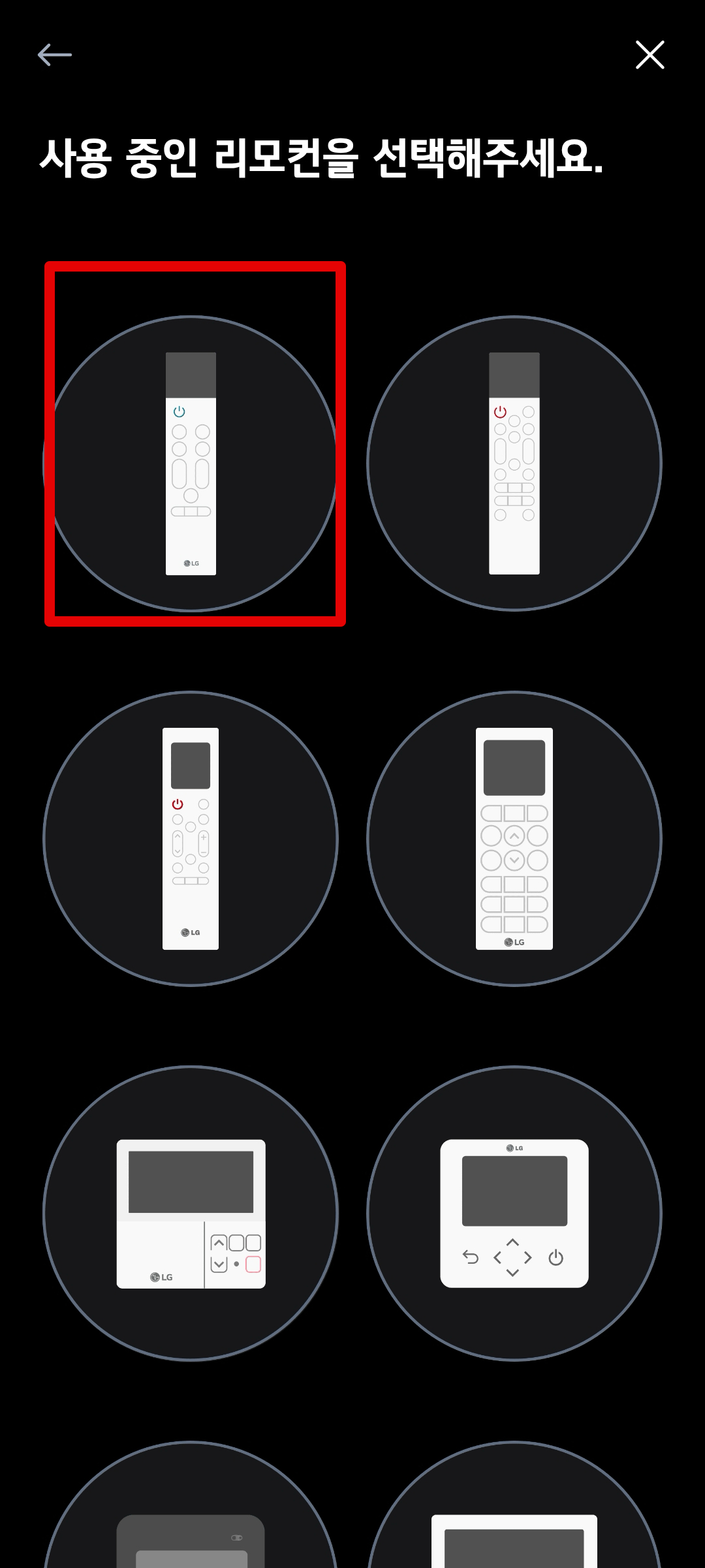
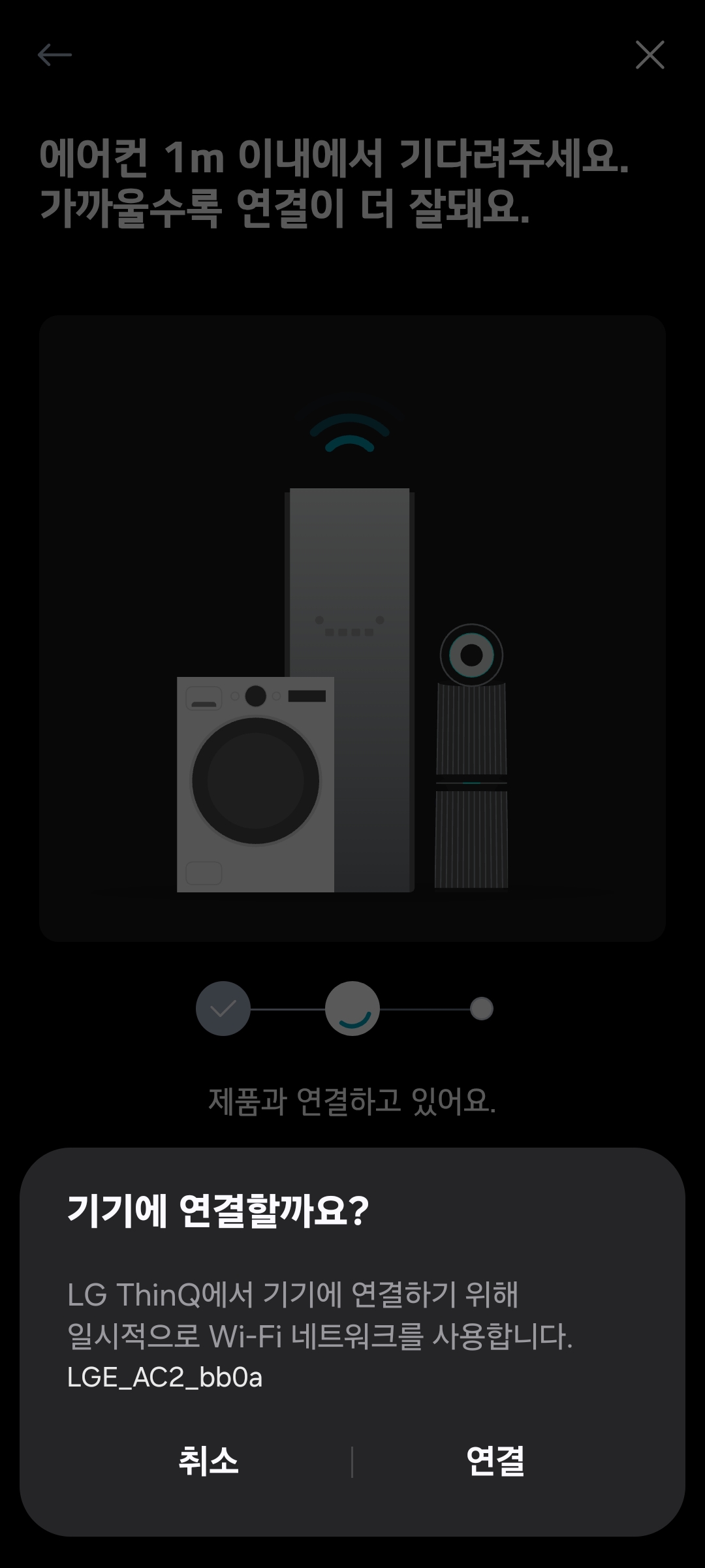
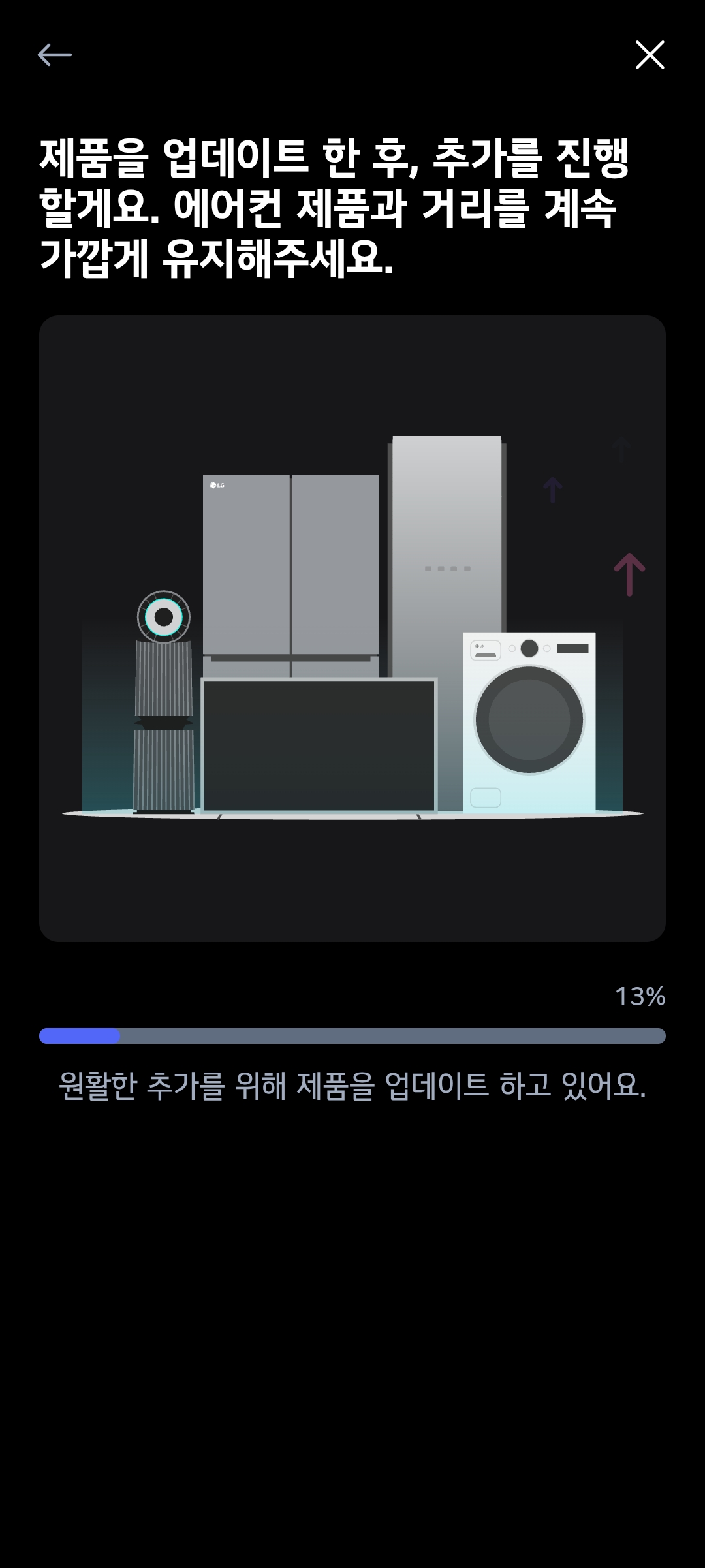
리모컨을 고르라고 하는데 딱히 정보가 없어서 그냥 리모컨 모양을 보고 비슷한걸로 골라주었다. 계속 연결을 이어가면 된다.
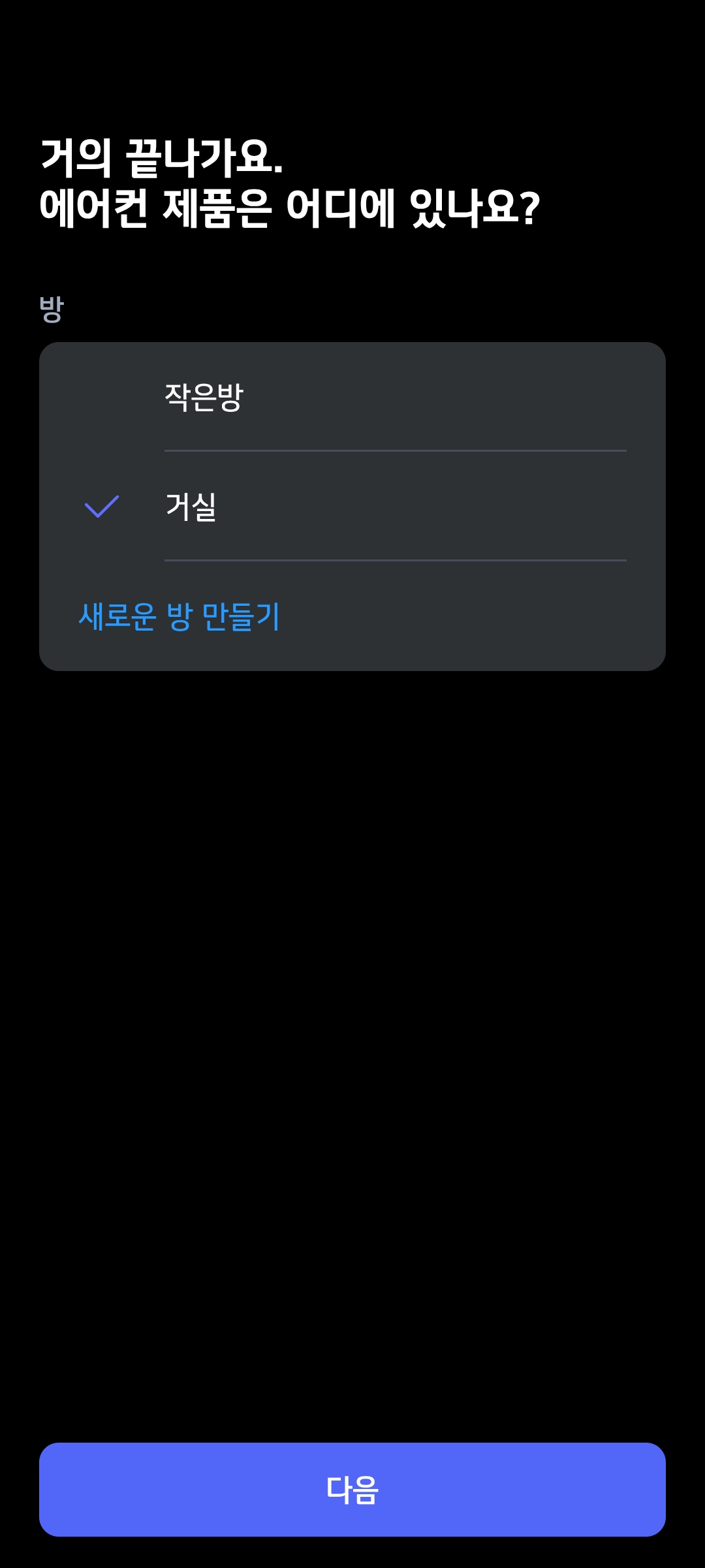
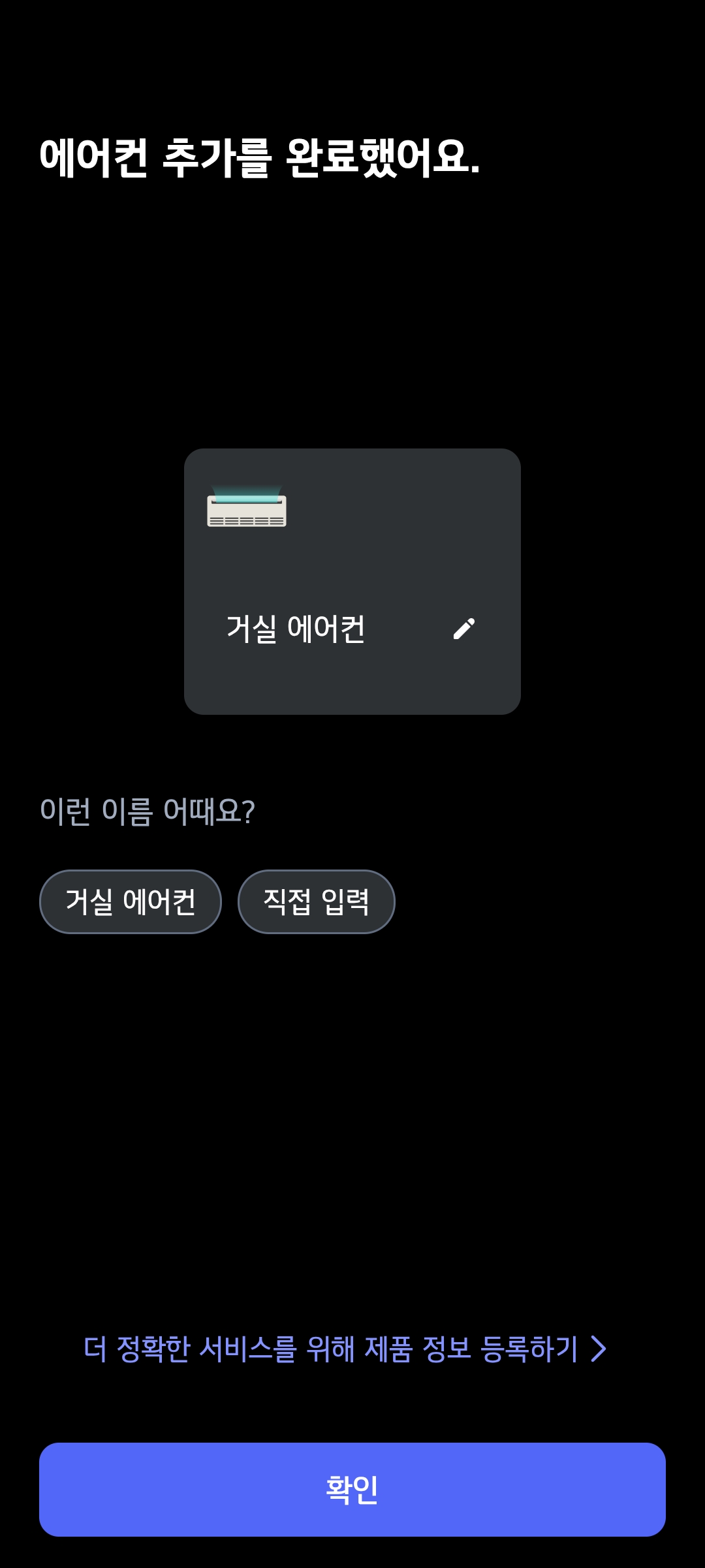
다음으로 제품 이름을 지어야하는데 나같은 경우 각 방마다 알아보기 쉽도록 거실, 안방, 등의 이름을 붙여서 지정하였다.
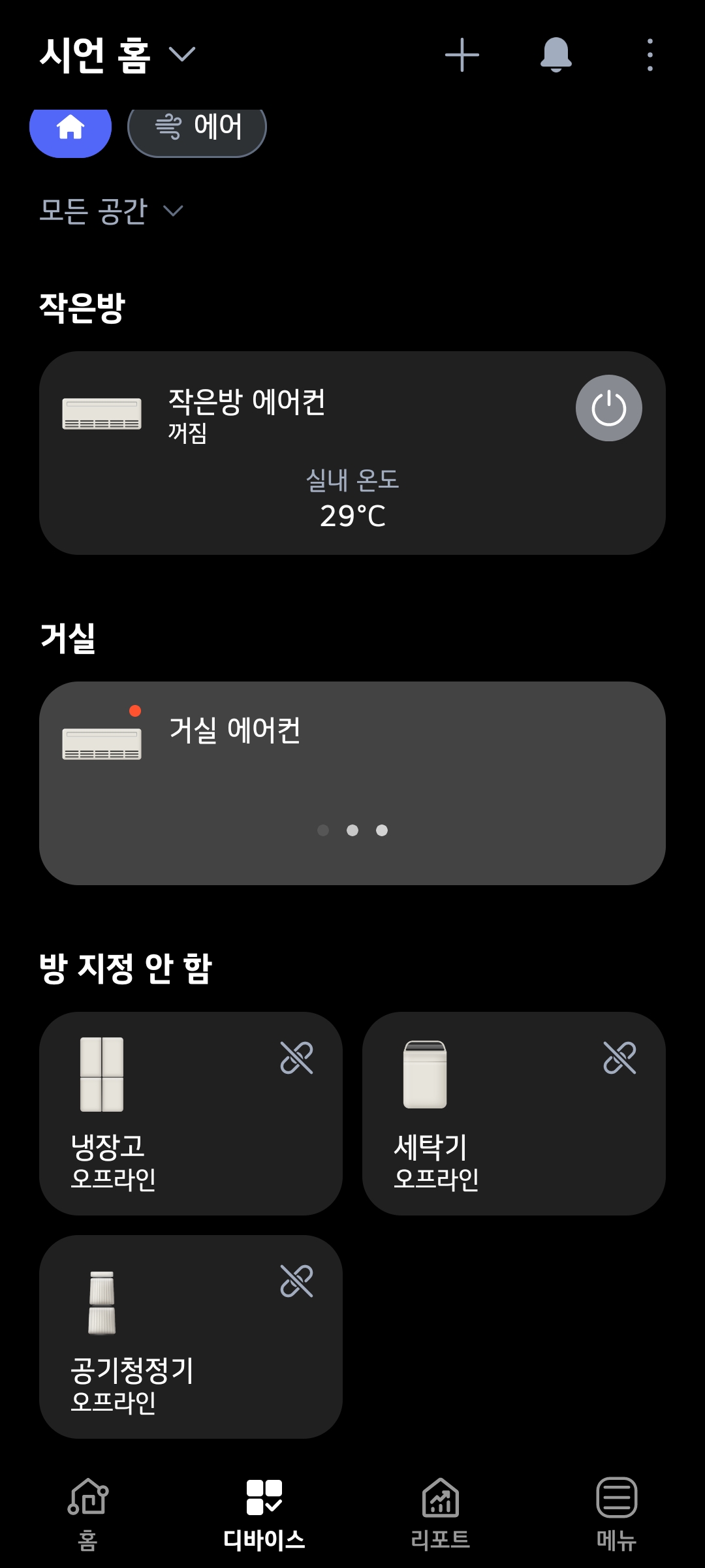
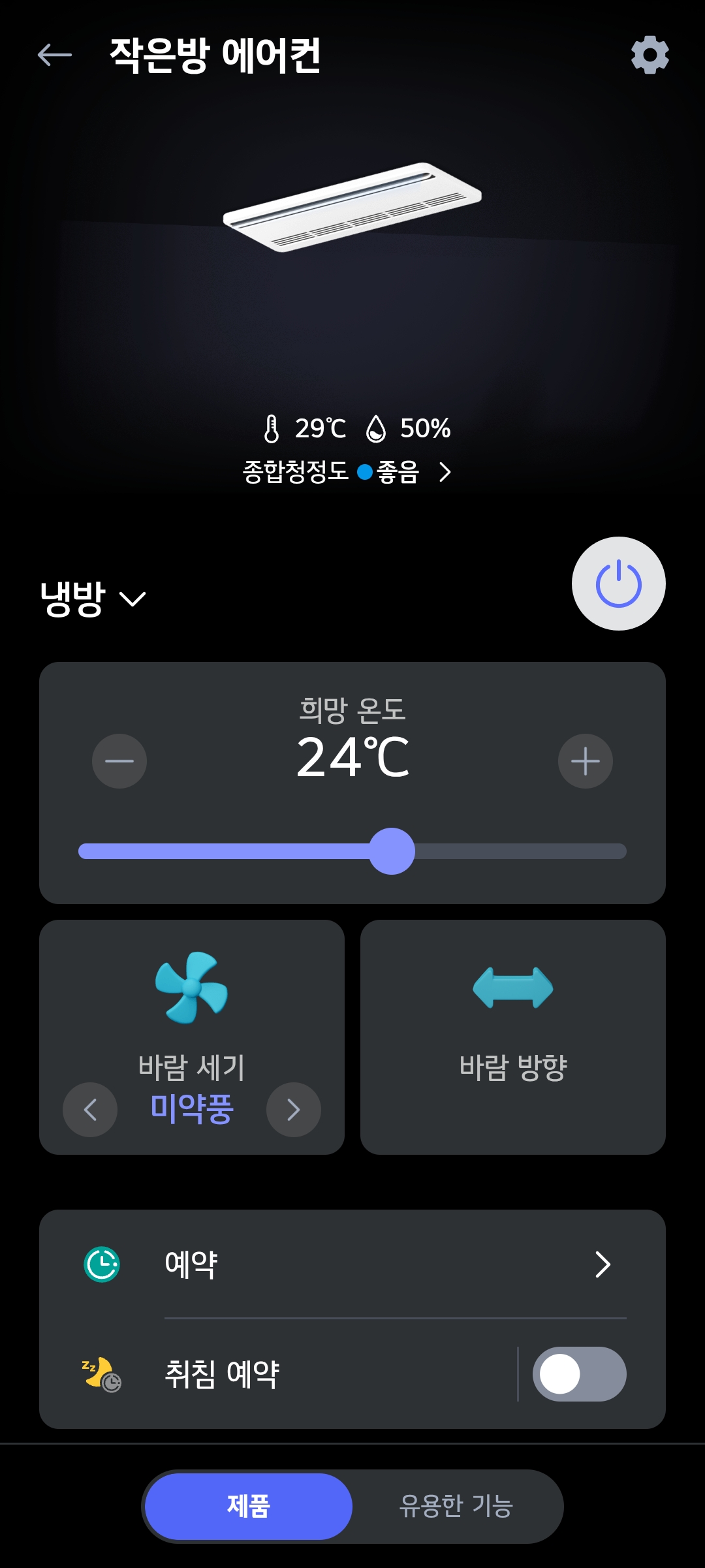
에어컨이 스마트폰 앱과 연결된 후 연동되면, 그 다음부터는 다양한 기능들을 스마트폰으로 쓸 수 있게 되고 이때부턴 리모컨은 필요없을 것 같다. 일단 에어컨을 켜고 끄는게 앱에서 클릭 한 번으로 가능하고 희망온도 설정도 직관적으로 볼 수 있도록 돼 있다. 바람 세기 조절, 바람 방향 조절 가능하고 예약과 취침 예약 기능이 제공된다.
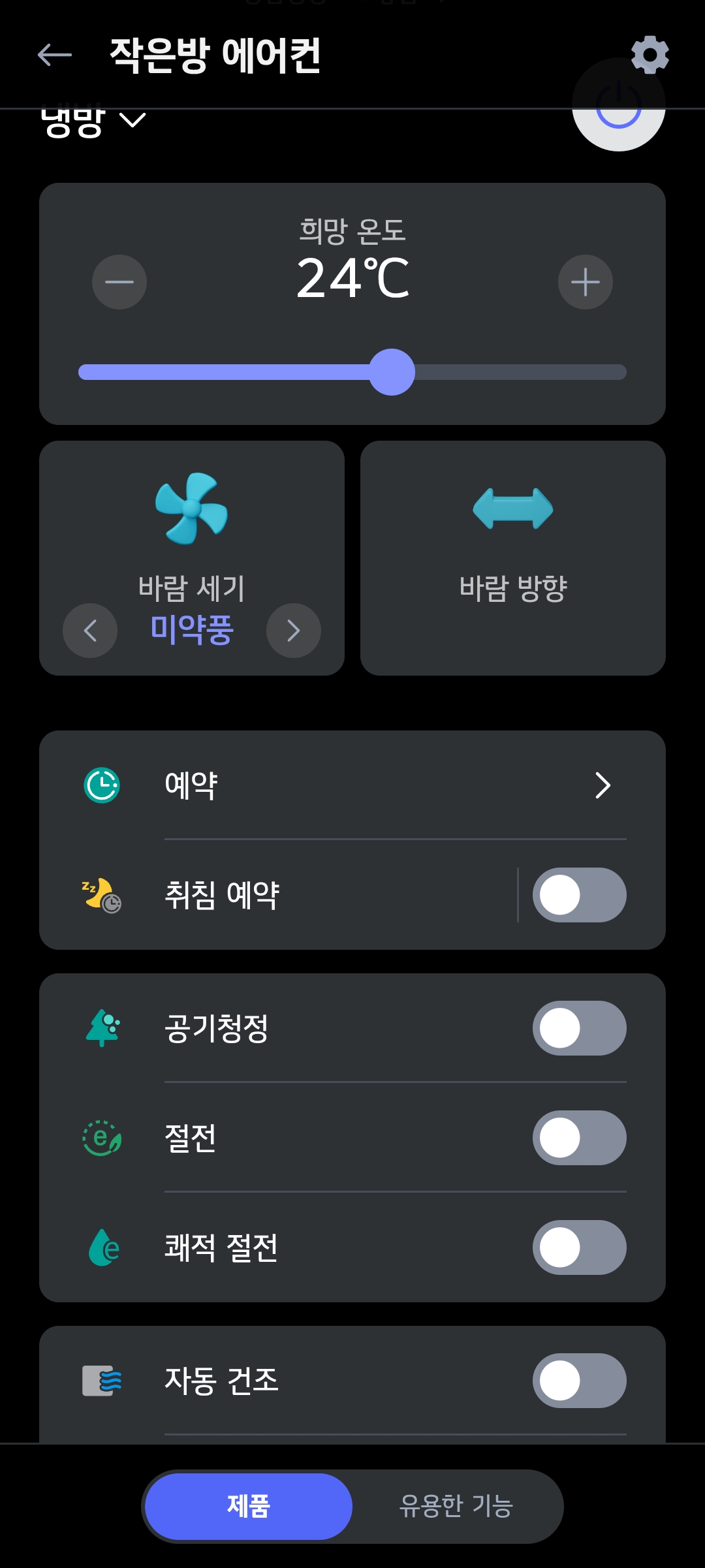
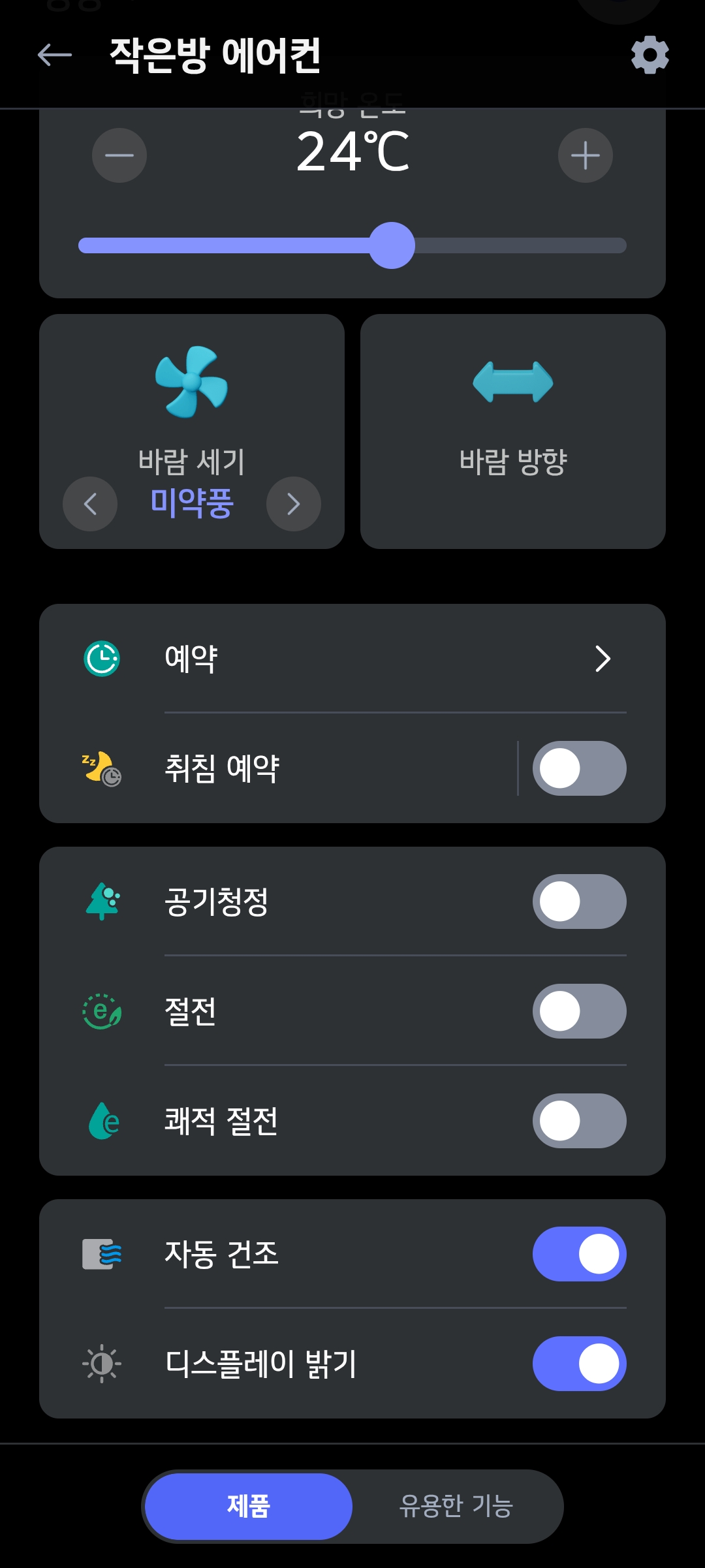
이외에도 공기청정 기능을 켜거나 끄는 기능, 절전 기능, 쾌적 절전, 자동 건조 기능과 디스플레이 밝기 스위칭을 할 수 있다. 가장 유용해보이는건 아무래도 예약과 취침 예약, 자동건조 정도인 것 같다. 이걸 다 리모컨으로 하려면 리모컨에 익숙해져야해서 귀찮아진다.
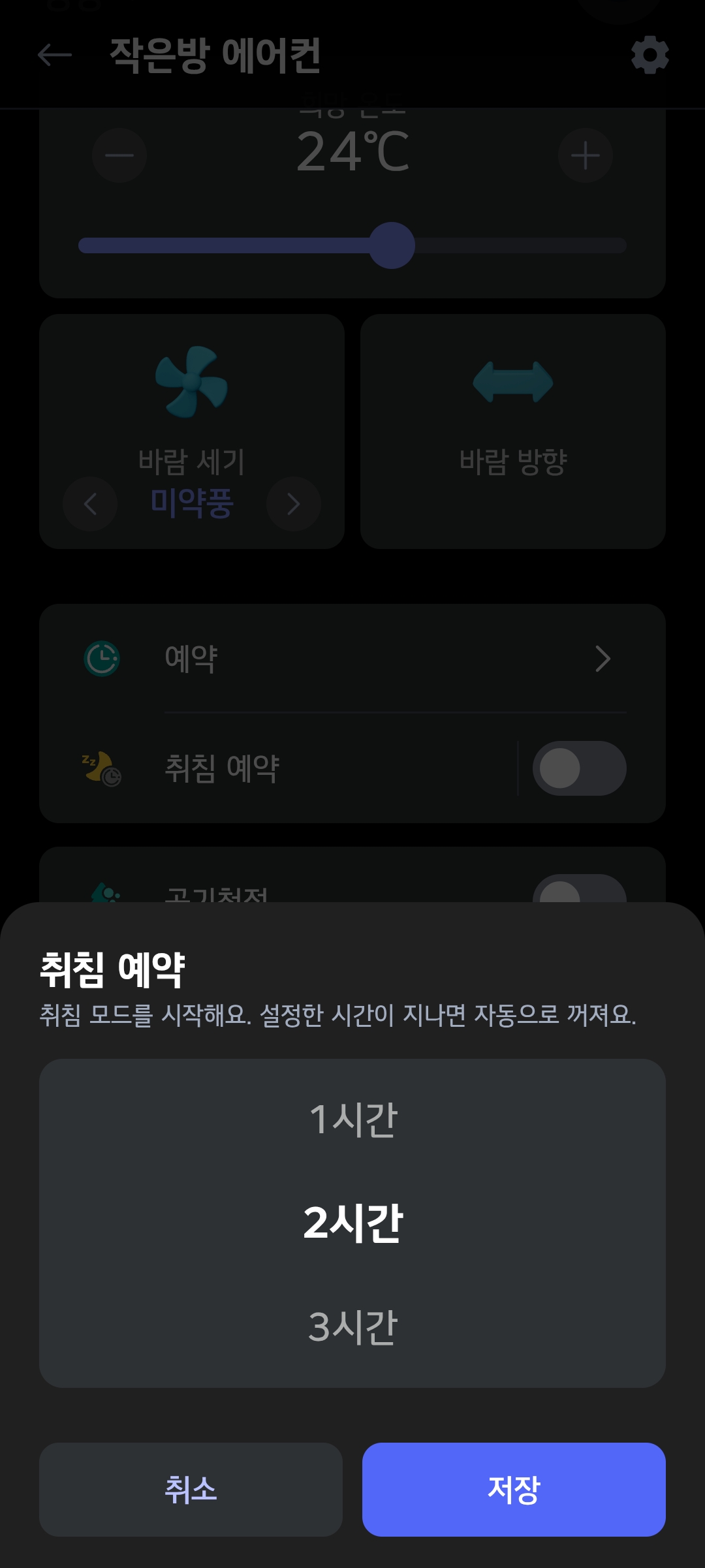
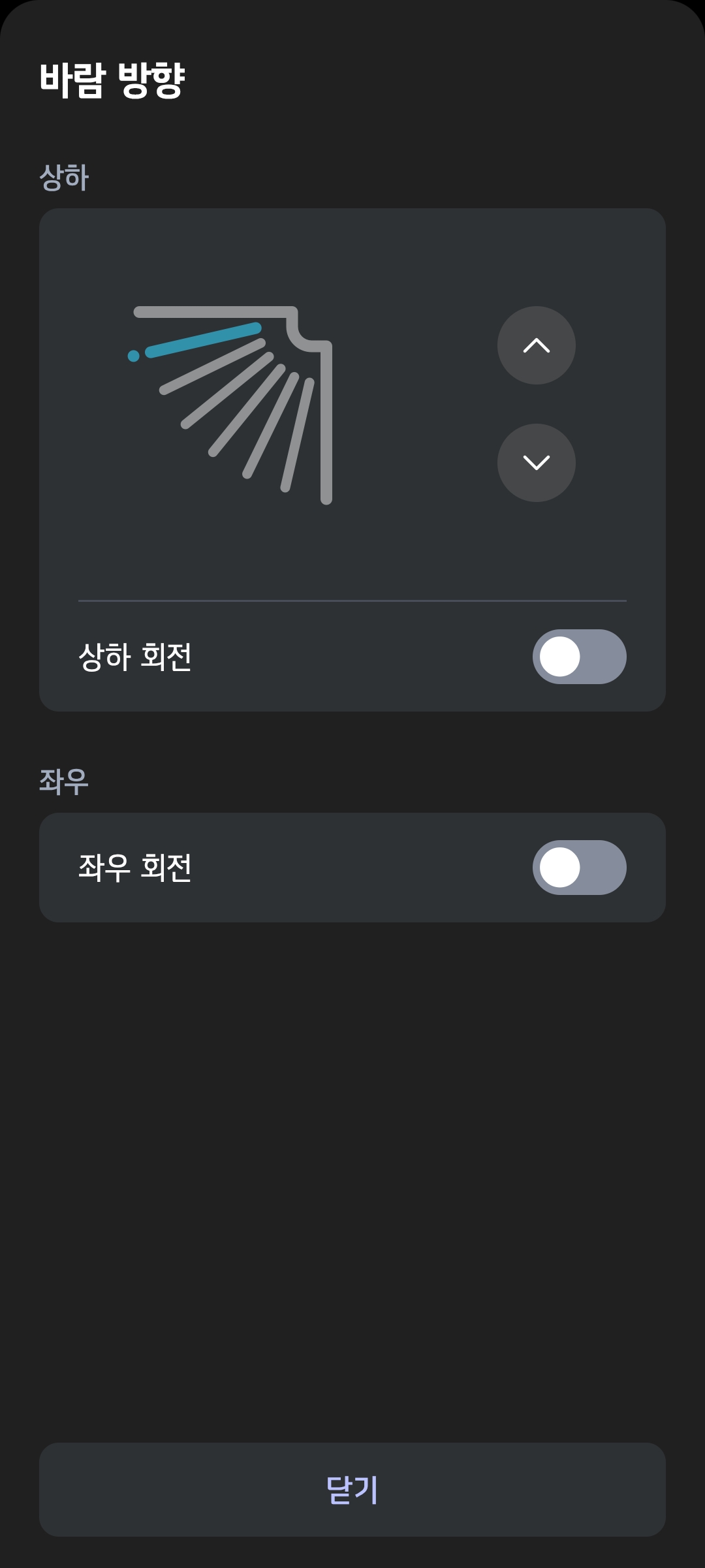
취침 예약과 바람 방향 상하 조절 및 회전 설정, 좌우 회전 설정 등이 스마트폰 앱에서 모두 가능하다. 특히 취침 예약은 여름에 잠잘 때 유용한 기능인데 보통 2시간 정도 켜놓고 하니까 알맞았던 기억이 있어서 이번 여름에도 이렇게 할 생각이다.
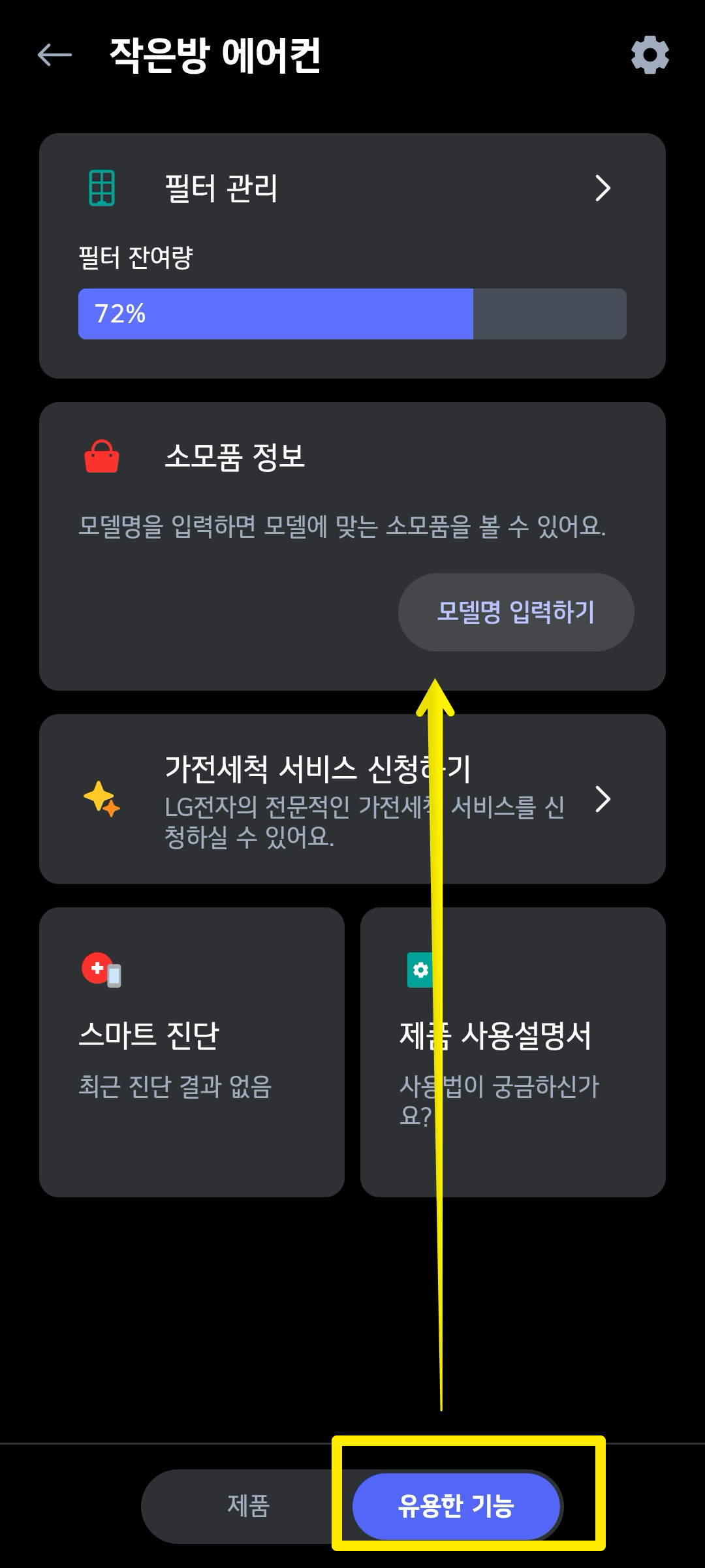
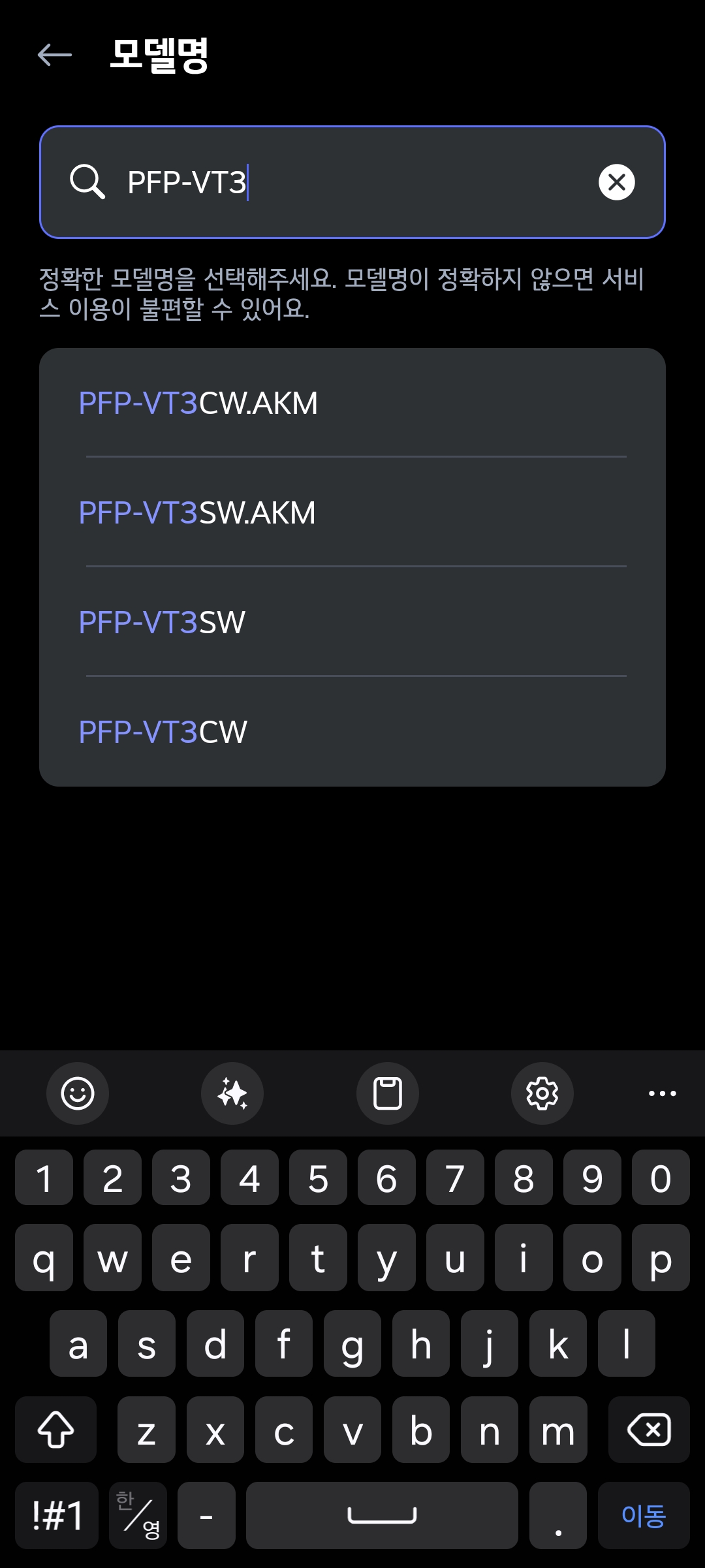
아래쪽에 탭에서 [유용한 기능]으로 들어가보면 소모품 정보를 볼 수 있는 창이 있고 모델명을 입력하라고 하는데 여기에서 앞에서 확인한 모델명을 넣어준다. 필요하면 스마트 진단 같은걸 해볼 수도 있을 것 같다.