맥북 메일 앱 Spark 처음 시작하는 방법(gmail 연결 방법)
- 맥북 MacOS
- 2025. 11. 11.
맥북 기본 메일 앱 쓰려고 시도해보다가 때려친 후기 썰
나는 원래 맥북에서 이메일 클라이언트, 이메일 앱으로 Airmail 이라는 앱을 쓰고 있었다. 언제부터 써왔는지 궁금해서 블로그에 글 쓴게 있나 찾아봤는데 역시나 있었다. https://namsieon.com/2165 Airmai
namsieon.com
맥북 메일 앱으로 Spark로 시도해보는 과정의 이야기 ↑
일단 맥 앱스토어에서 Spark 앱을 설치하고나서 진행한다.
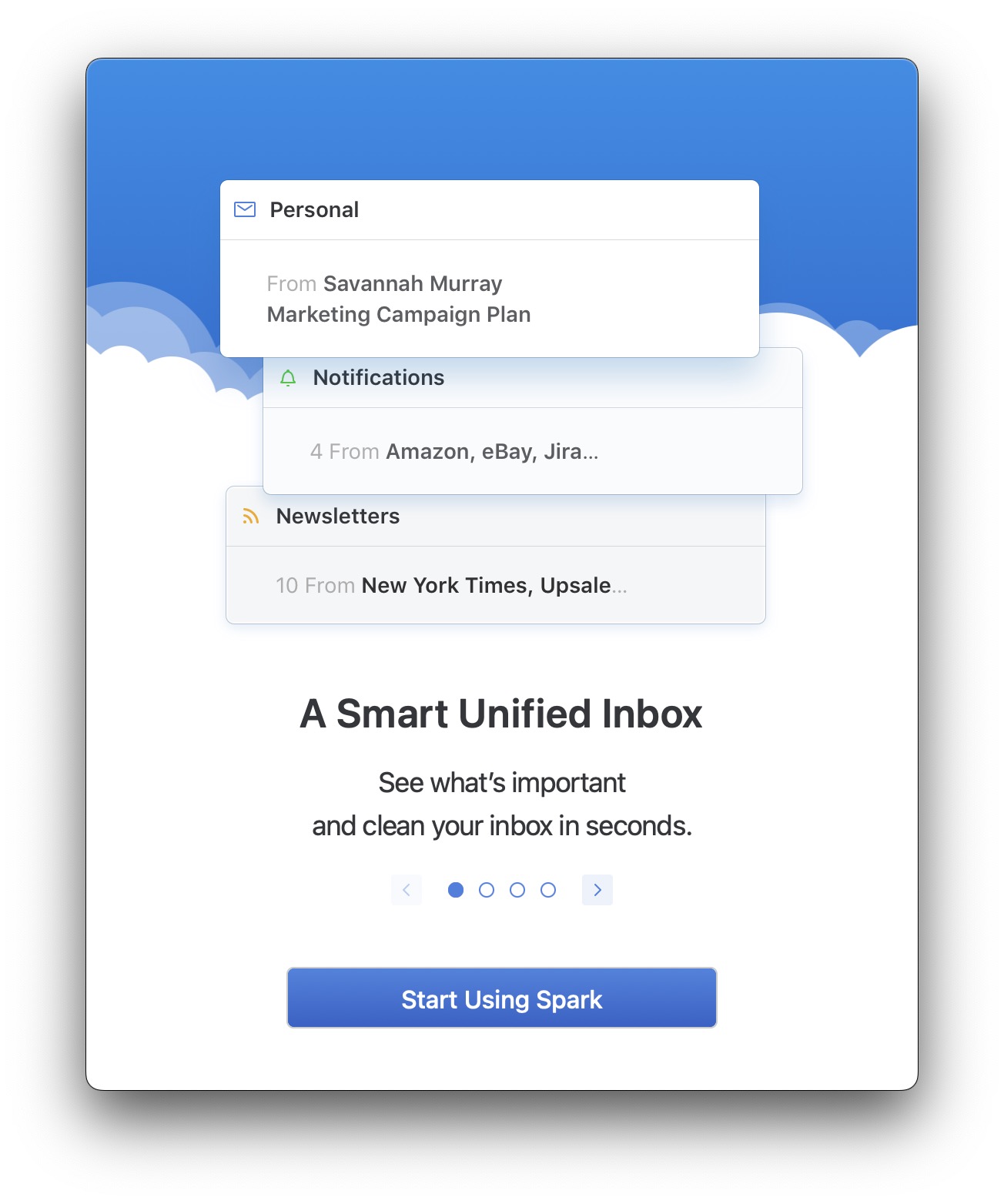
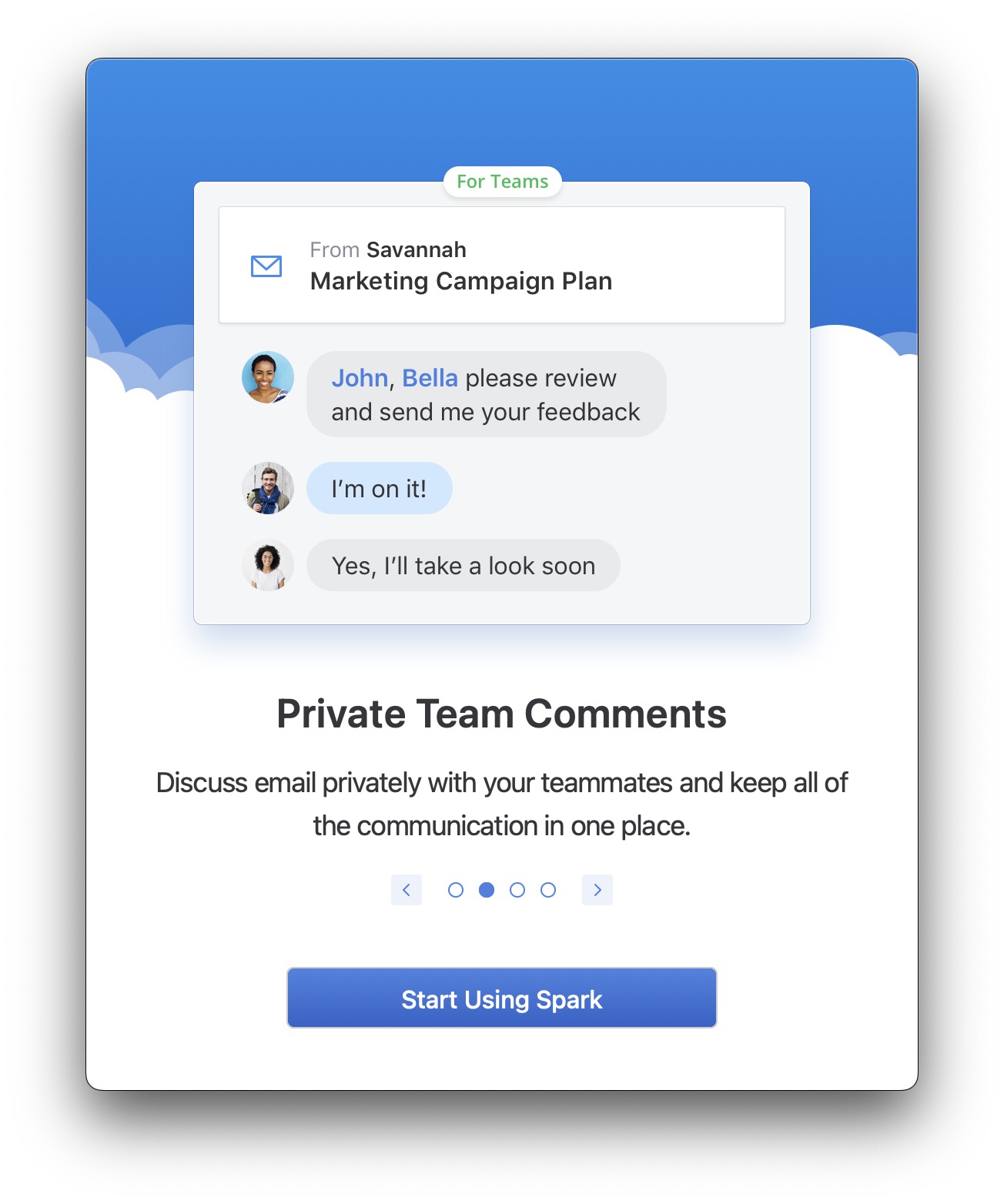
처음 시작하면 위와 같은 화면이 나타난다. 스마트 인박스 기능을 쓸 수 있다. 이건 유용한 기능이지만 요즘에는 앵간한 앱들에서 다 지원하는 기능이기도 하다. 팀 코멘트 기능은 유료 기능으로 알고 있다. 그리고 어차피 개인용으로 쓸거라 큰 의미없는듯. 국내에서는 별도 앱 서비스를 결제해서 팀 협업을 꾸리기보다는 그룹웨어를 프라이빗하게 사내메일로 쓰는 방식이 널리 사용된다.

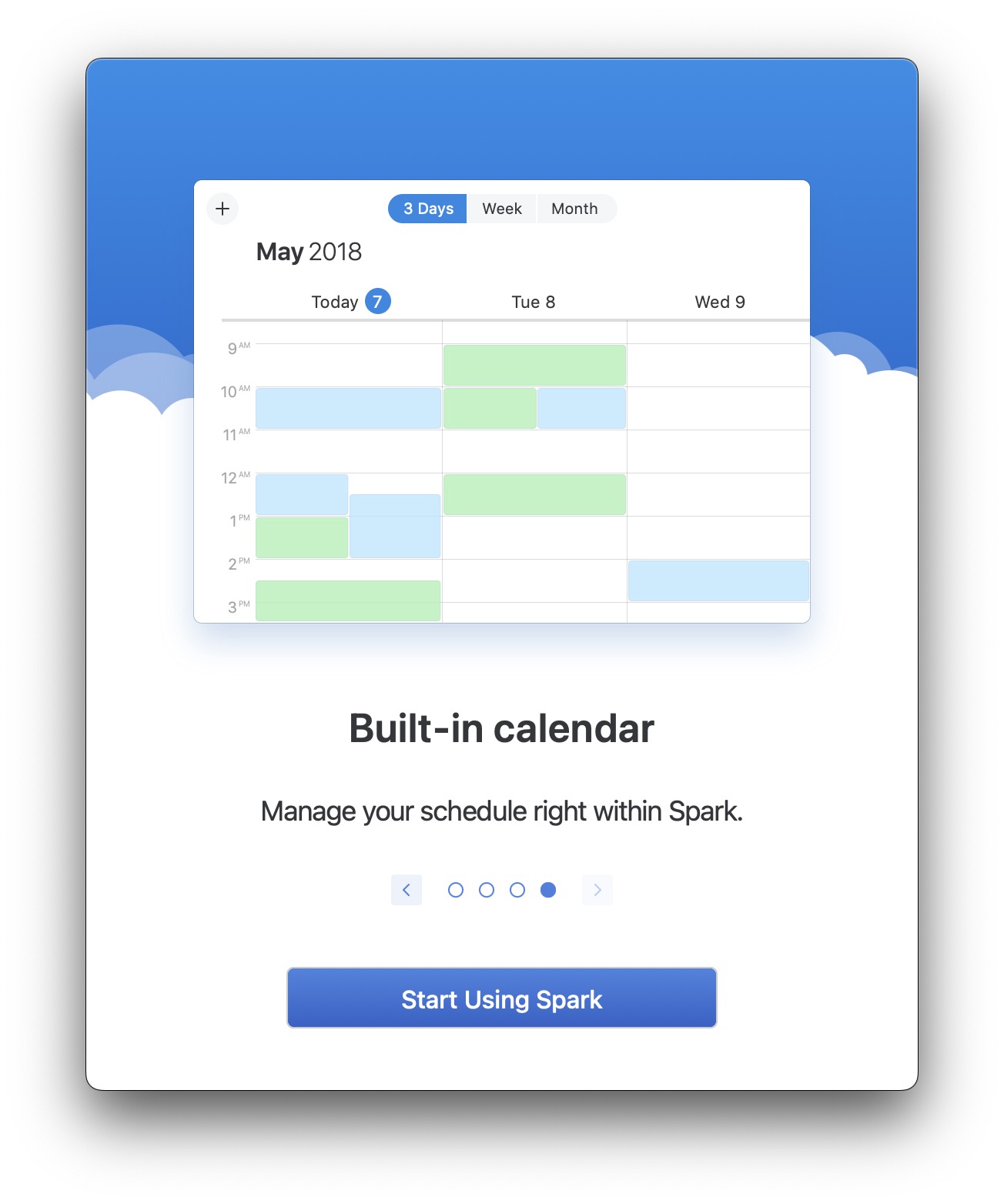
이메일을 함께쓰는 투게더 기능도 유료 기능으로 알고 있고 크게 유용할 것 같지는 않다. 빌트인으로 캘린더가 들어가 있는데 이 부분은 사용하기에 따라서는 유용할 것 같다. 나의 경우 맥북 기본 앱인 '캘린더'를 구글 캘린더와 연동해서 쓰고 있고 별도의 앱으로 관리하는게 편해서 Spark에서는 캘린더도 꺼두었다.
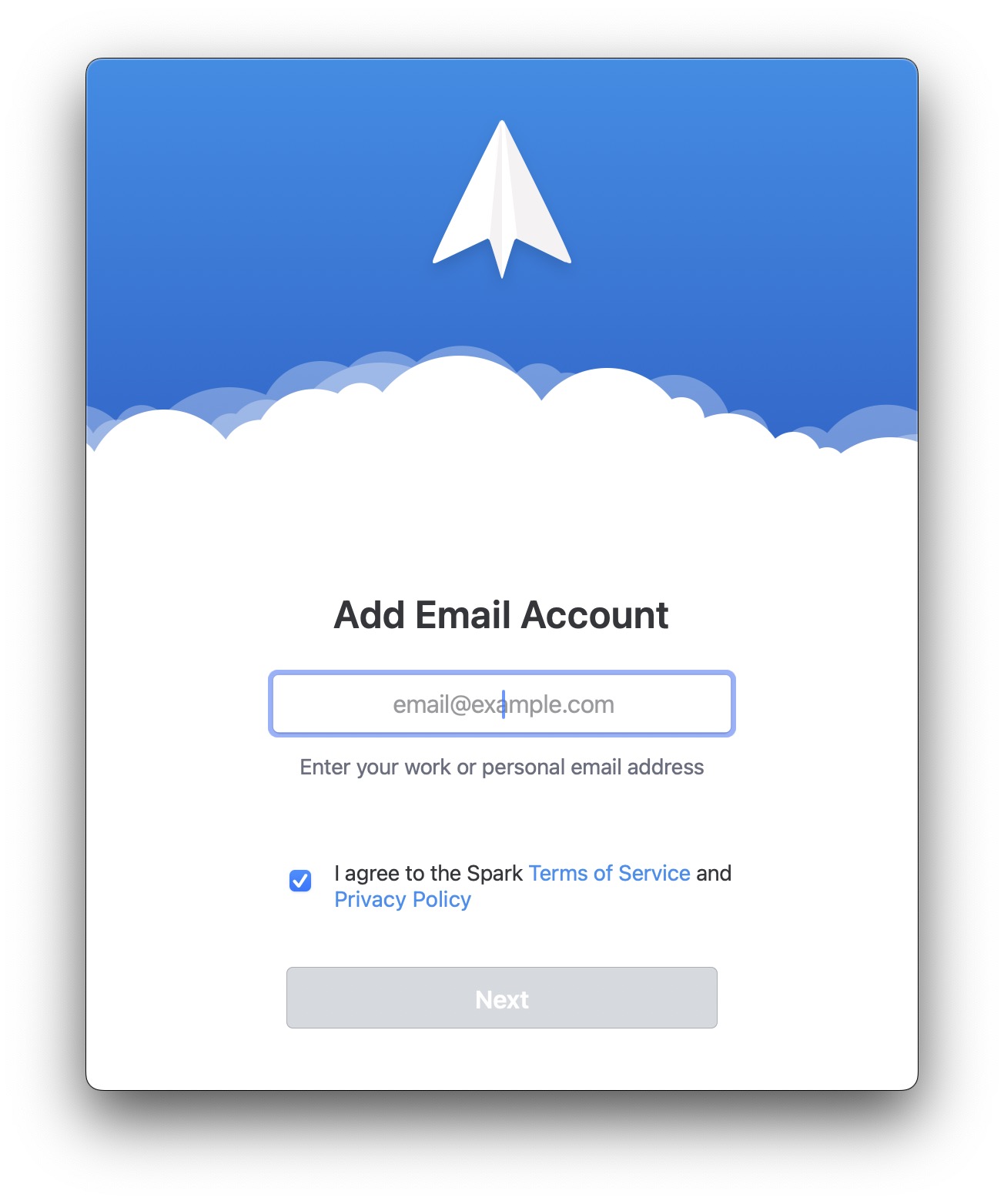

처음 로그인 후 이메일 계정을 입력해서 시작한다. 메인이 되는 구글 계정을 연동하면 되며 gmail의 경우 대표적으로 글로벌하게 사용되는 메일 특성상 연동이 아주 쉽다. 처음에 메일 주소를 입력해주고 넘어간다.
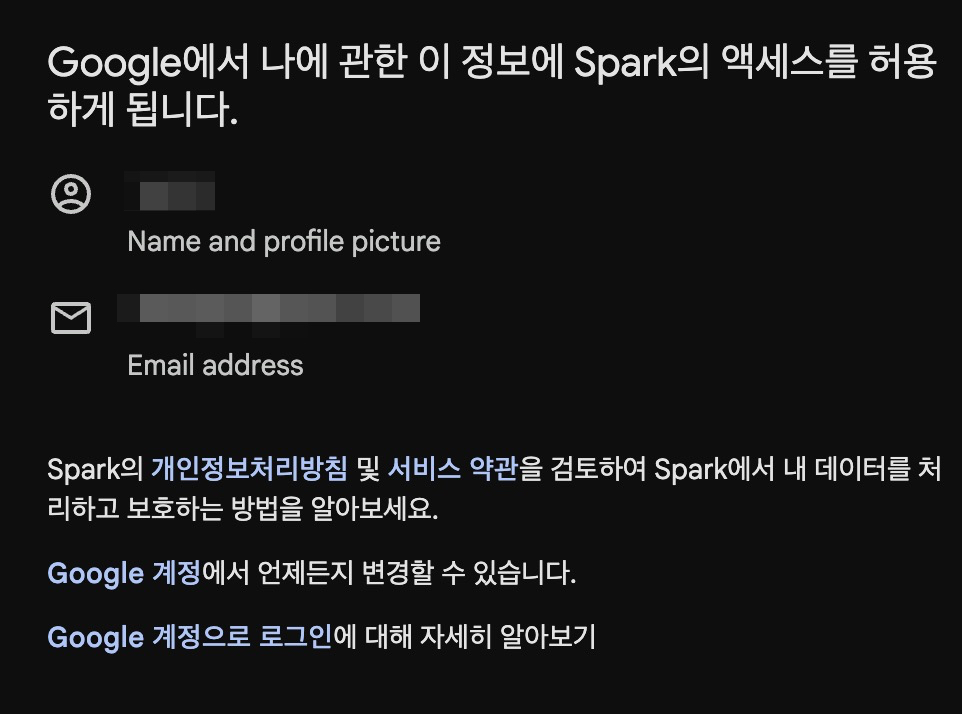
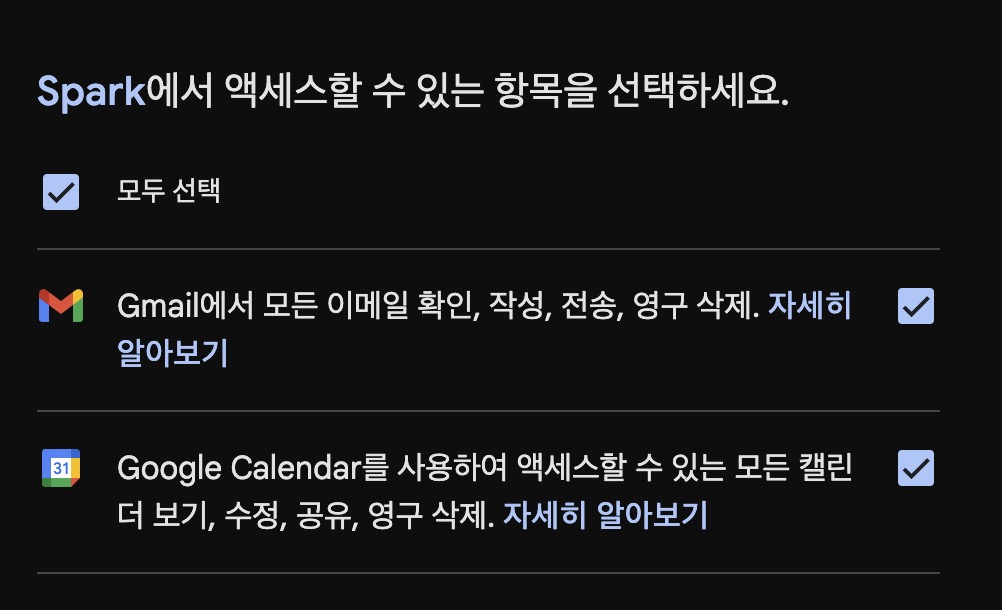
다음으로 구글 액세스 허용 과정을 거친다. 이때 구글 캘린더도 혹시 몰라서 일단은 허용해주었다.

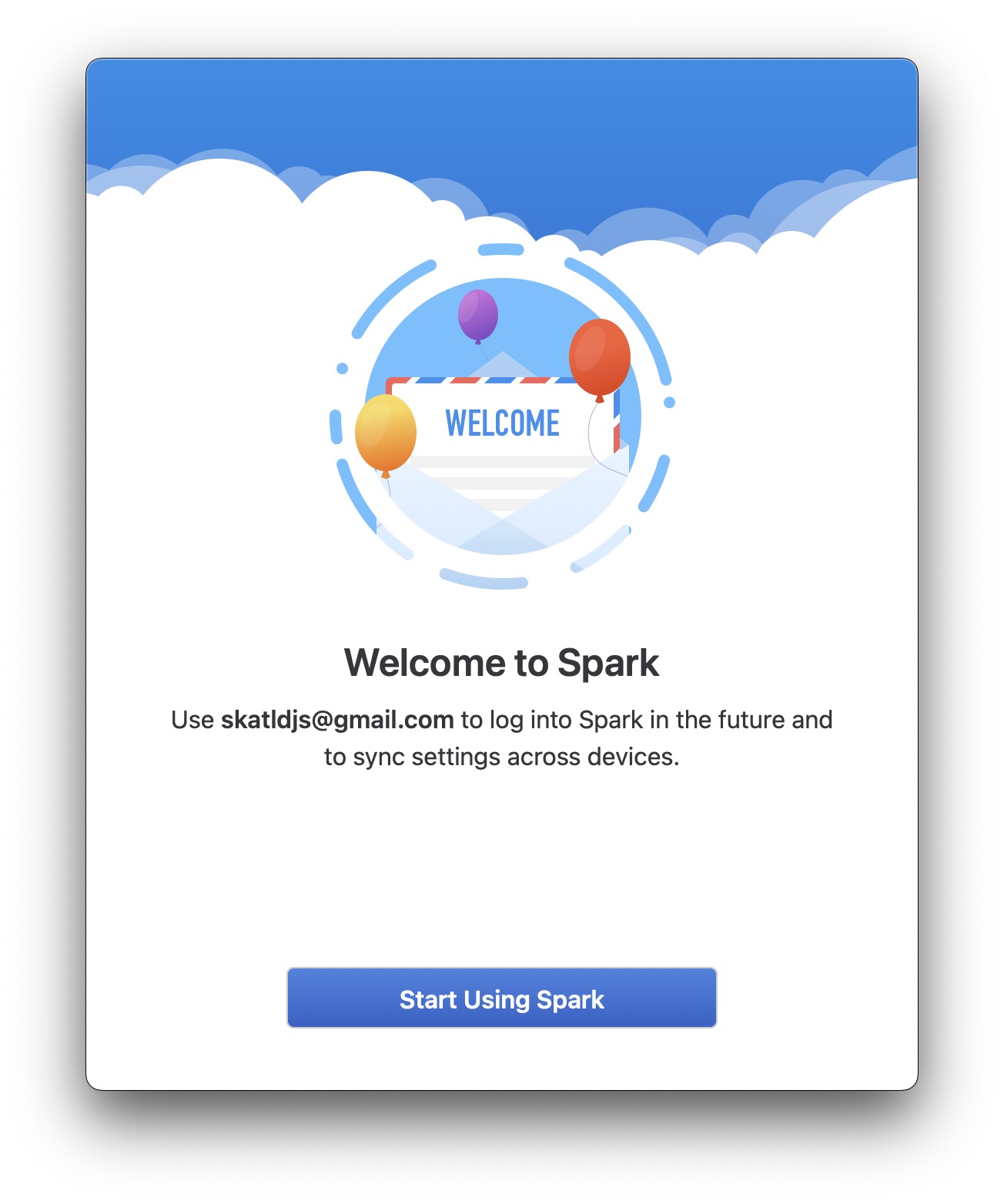
계정 로그인이 진행되고 웰컴 표시가 나오면 완료된 것이다. 이제 곧바로 gmail과 연동된 시스템을 Spark에서 쓸 수 있다.
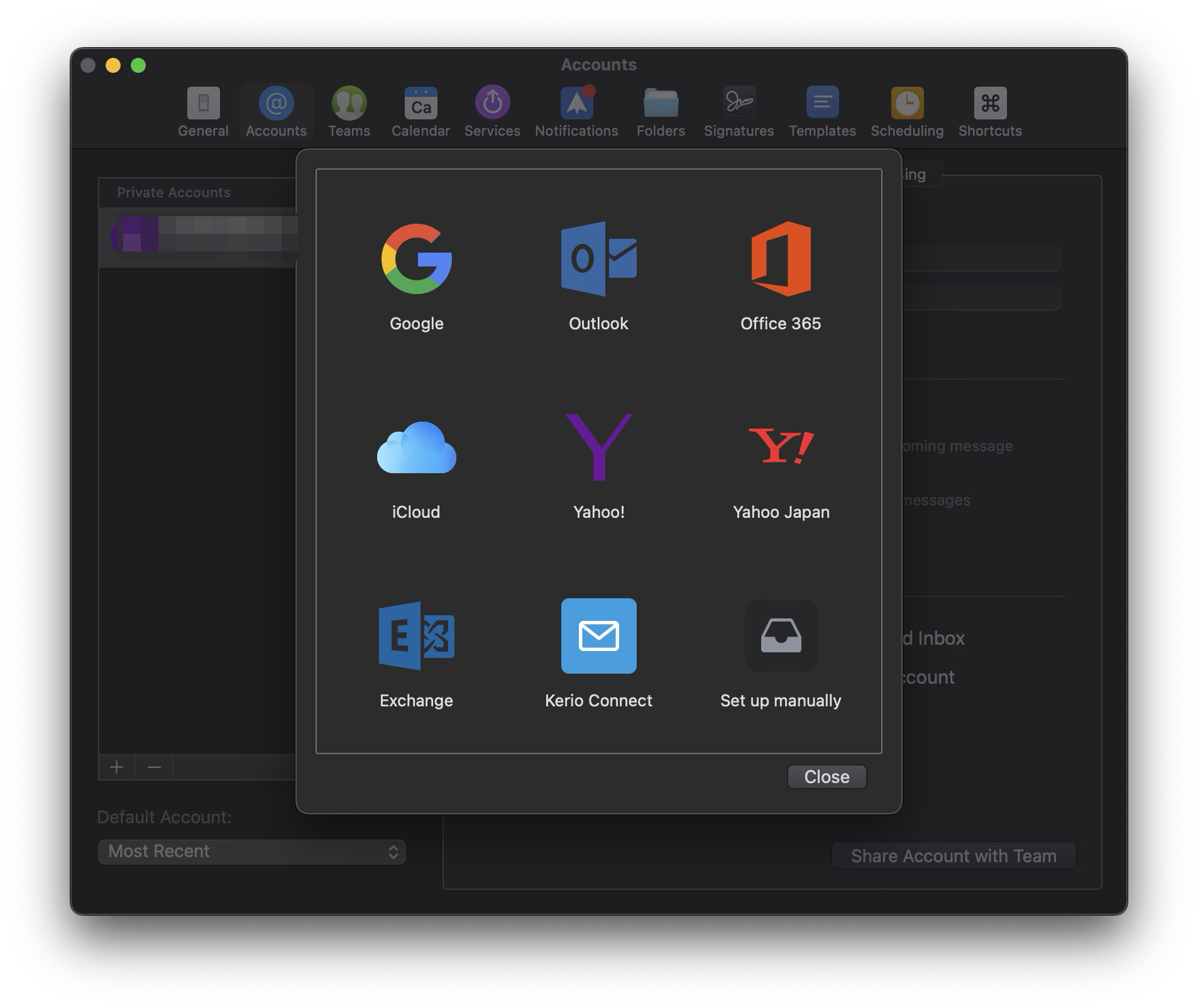
간편하게 연동할 수 있는 시스템으로는 구글, 아웃룩, 아이클라우드, 야후, 익스체인지 방식 등이 있다. 국내에서 많이 사용되는 네이버 메일 등의 경우 POP3나 IMAP을 사용해야하는데 Spark의 경우, 공지사항을 읽어보니까 POP3 방식은 지원하지 않는다고 한다.
그래서 Spark에서는 반드시 IMAP 방식을 이용해야하며 네이버 메일 등에서 IMAP을 지원하고 있으므로 연동이 가능하다. 하지만 2차 보안 등의 문제로 별도의 암호를 발급받아야하는 과정이 있고, 또 네이버웍스에서는 또 다른 방식이 필요해서 이 부분은 다음 블로그 포스팅에서 포스팅할 예정이다.

아무튼 이렇게하면 gmail과 연동된 Spark 시스템을 만들 수 있고 지금부터는 Spark 앱에서 메일 온걸 확인하고, Spark에서 바로 답장을 보내도 되고 아니면 gmail 웹에 들어가서 답장을 보내도 된다. 나는 보통 확인은 앱에서, 보내는건 웹에서 하는걸 좋아하고 이렇게 오래도록 해 온 까닭에 앞으로도 이렇게 할 것 같다.
* Spark와 계정을 연동해서 써보다가 조금 아쉬운 부분이 있었는데 Airmail의 경우 테마를 설정하면, 앱 내부는 다크테마로 이용할 수 있으면서도 이메일 본문은 흰색 배경으로 쓸 수 있었고 이걸 나는 좋아했었다. 그런데 Spark의 경우에는 테마 설정이 세부적이지 않고 딱 3개밖에 없다.(다크테마, 라이트 테마, 시스템 설정에 따라감) 그래서 다크테마를 쓰려면 본문 배경이 검정색으로 나와서 좀 가독성이 떨어지는 것 같다. 그렇다고 흰색으로 쓰자니 그것도 좀 눈아프고... 이리저리 아쉬운 부분들이 있긴 있다.
* 그렇다고 다시 Airmail로 되돌아가자니 계속 뜨는 구독 알림 때문에 화면전환이 되어버리고 집중력을 끊기에 만들어서 골치다.