구글 애즈 사업자 계정 등록하기 (가입 과정 전체 순서대로 포함)
- 재테크 정보
- 2026. 1. 27.
구글 애즈 사업자 계정 아니라서 지금까지 부가세 10% 손해본 썰 (실제경험)
↑ 지난 1편 글에서 이어지는 글이다.
1. 구글 애즈 사업자 계정 아니라서 지금까지 부가세 10% 손해본 썰 (실제경험)
2. 구글 애즈 사업자 계정 등록하기 (가입 과정 전체 순서대로 포함) ←
3. 구글 애즈 계정 2개 이상일 때 유튜브 영상 광고 프로모션하는법(구글애즈에서 유튜브 영상 광고하기)
이제 구글 애즈에서 사업자 계정을 새로 만들고 등록해야한다. 이 과정도 인터넷에 자료나 있나 검색해봤는데 비슷하게 따라할만한 콘텐츠는 딱 1개 정도 있었는데 약간 예전에 만들어진거라 지금이랑 화면이나 이런게 좀 많이 달랐고 상세한 내용이 안들어가 있어서 이해하기가 좀 어려웠다. 그래서 직접 맨땅에 헤딩하는식으로 해보는 수 밖에 없었다.
구글 애즈 사업자 계정 만들기
일단 구글 애즈 홈페이지에 접속하는 것부터 시작한다.
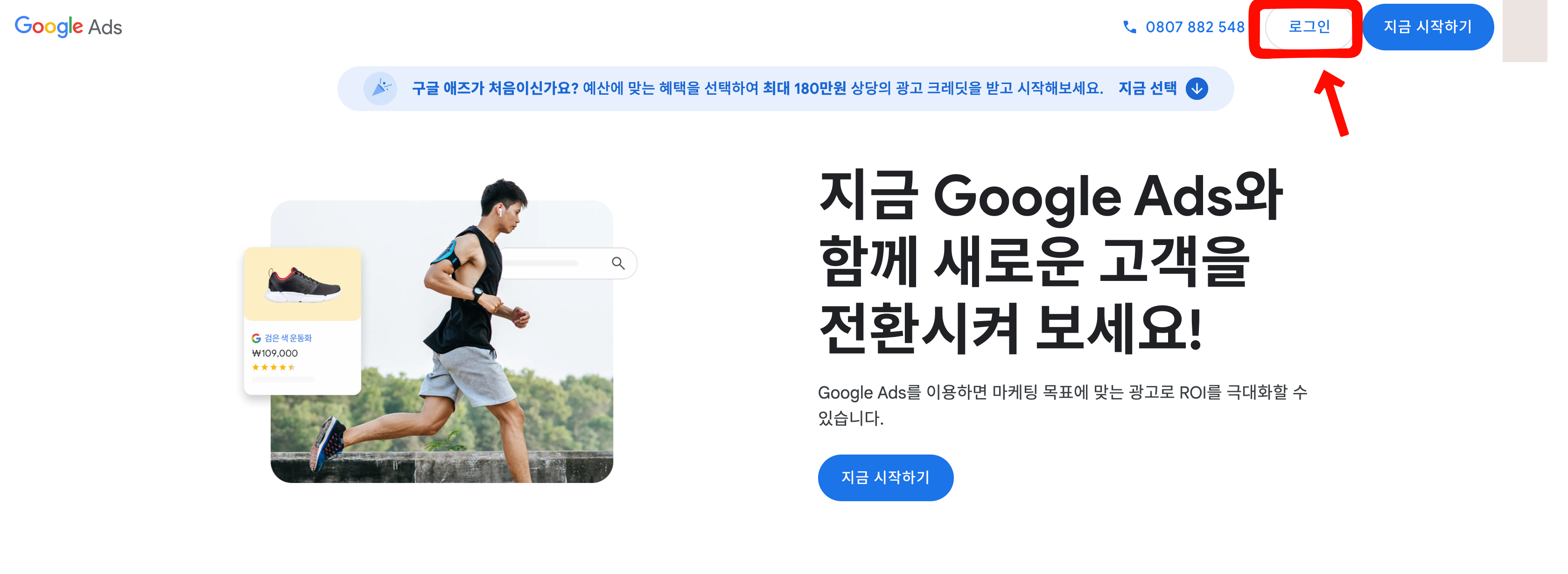
우측 상단에 `로그인`을 클릭한다.
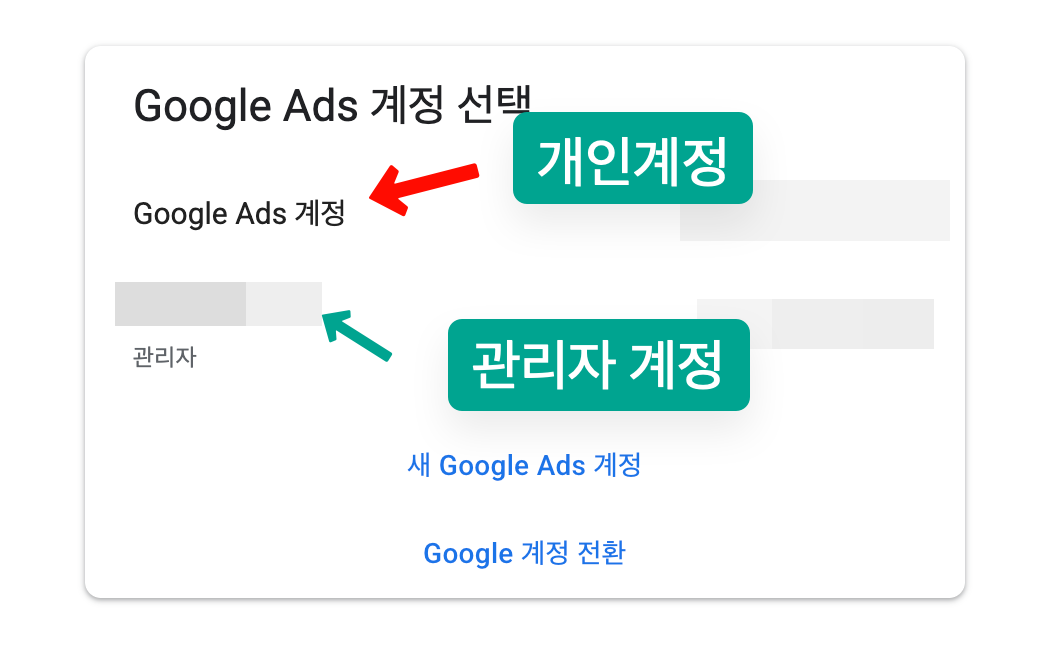
여기에서 구글 애즈 계정을 선택하라고 나오는데 나는 이전에 시행착오 겪고 이것저것 해보는 과정에서 원래 계정(개인계정) 1개와 관리자 계정 1개가 만들어졌다. 여기에서 기존 계정으로 하면 안되고 그 아래에 있는 `새 Google Ads 계정`을 클릭해서 새로운 계정을 만들어야한다.
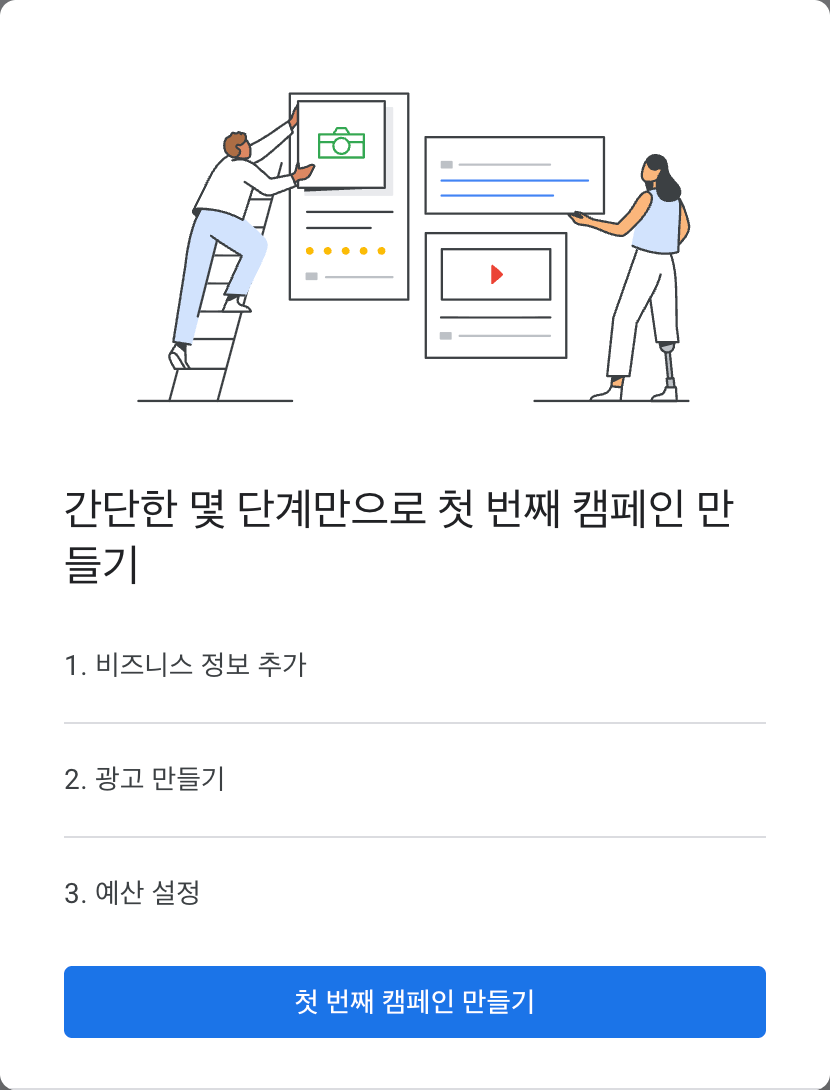
구글 애즈의 경우 처음에 계정을 만들 때부터 곧바로 캠페인을 만들어라고 안내하고 있다. 그리고 이 과정에서 실제 광고비 결제가 필요하기 때문에 잘 생각해서 해야한다.
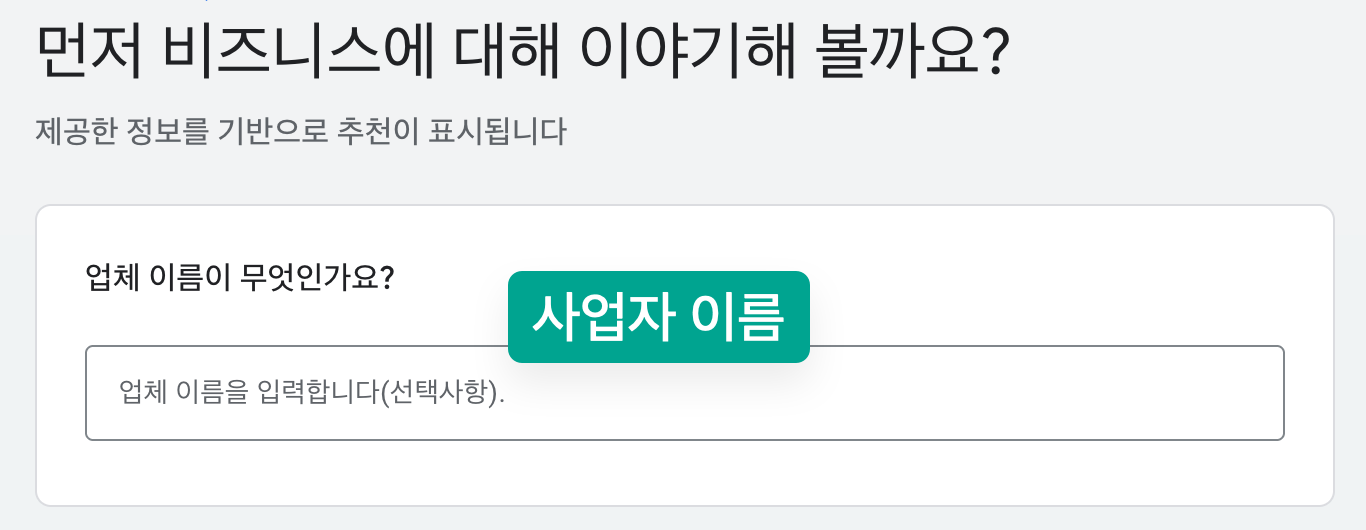
솔직히 업체 이름은 아무거나 넣어도 관계는 없었는데 혹시나하는 마음에 그냥 사업자 이름을 넣어주었다.
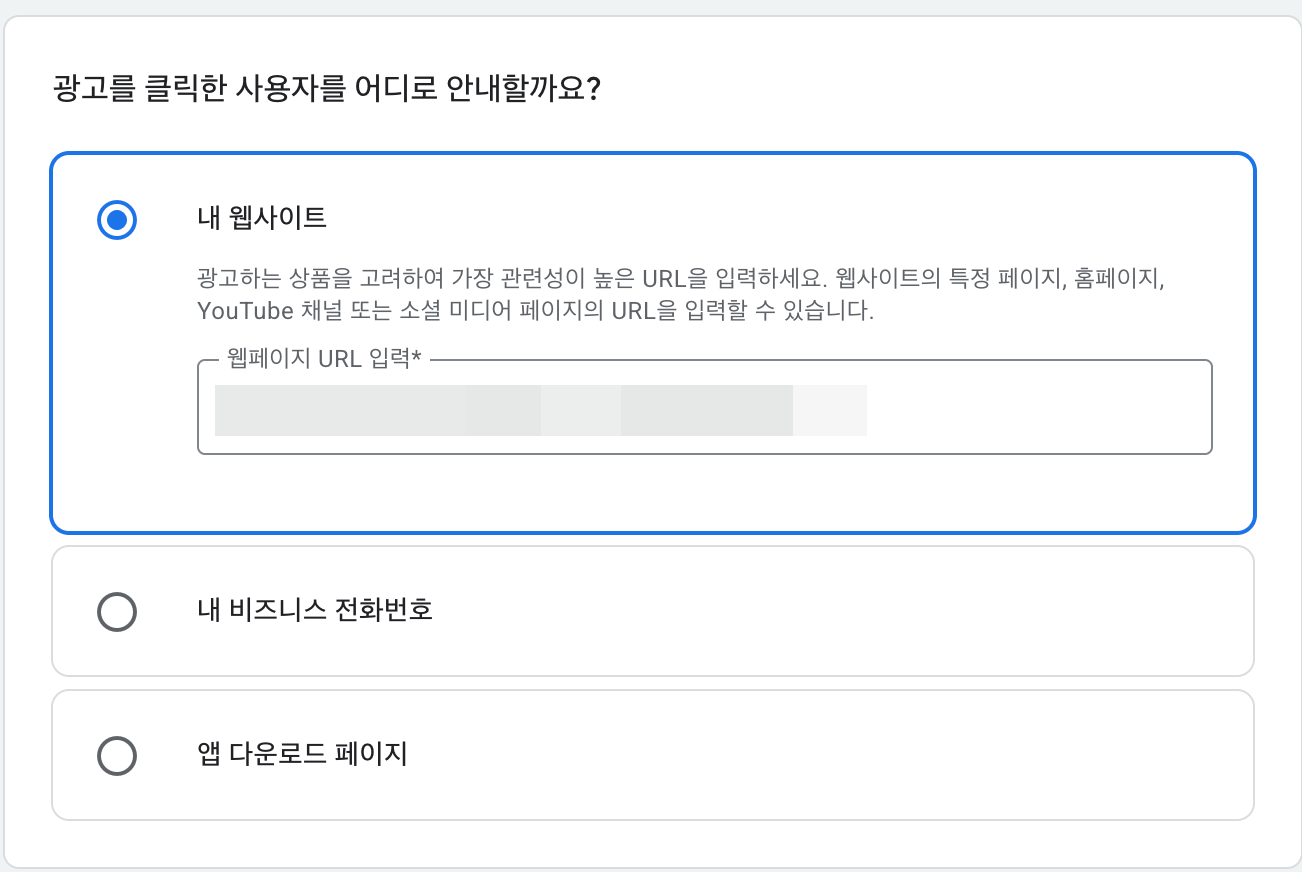
솔직히 이것도 꼭 이렇게 안해도 되긴 하는데 처음에는 잘 몰라서 일단은 `내 웹사이트`를 선택하고 URL에는 유튜브 채널 주소를 넣어주었다.
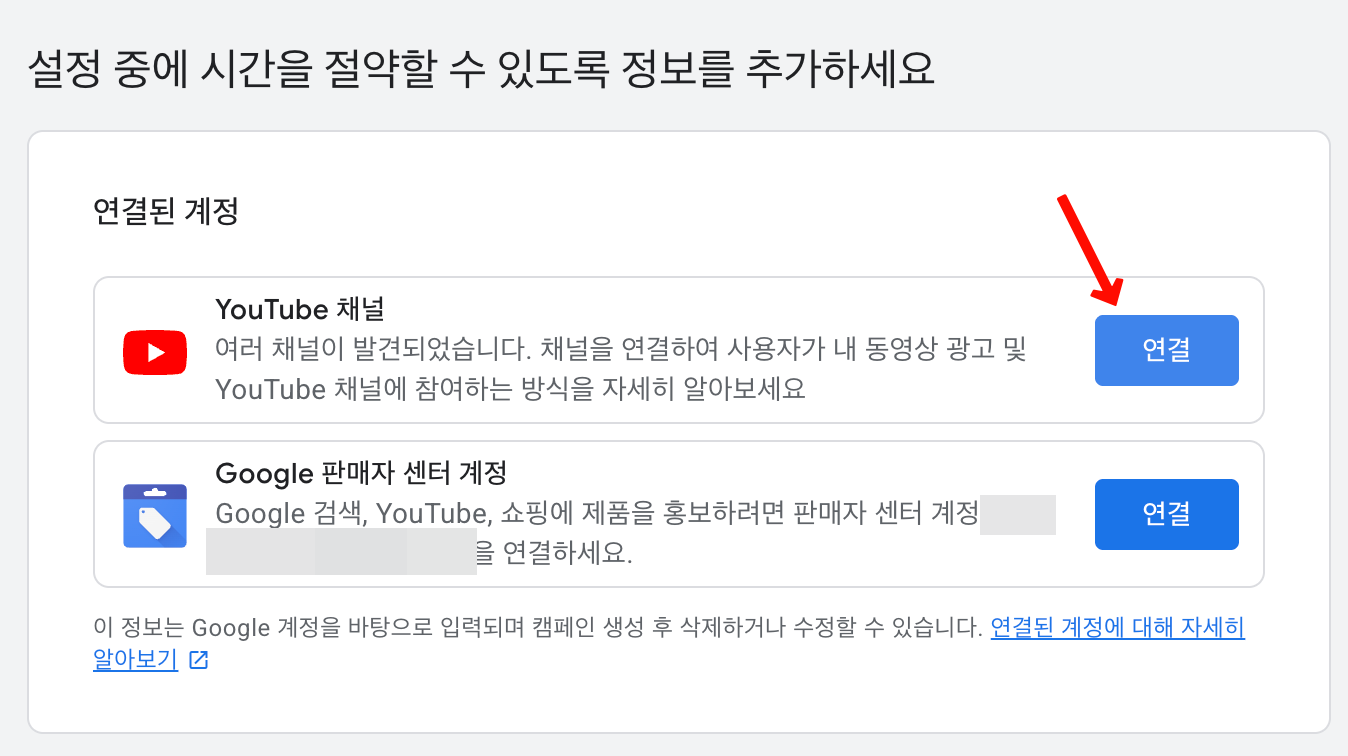

다음으로 유튜브 채널을 연결하는 기능과 구글 판매자 센터 계정을 연결하는 기능이 제공된다. 이런 부분은 좋았다. 나는 유튜브 채널을 연동할 계획이므로 위에 있는 유튜브 채널 연결을 진행해주었다. 이렇게하면 유튜브 스튜디오에서 확인해보면 지금 만들고 있는 구글 애즈 계정이 연결된 모습을 나중에 볼 수 있다.
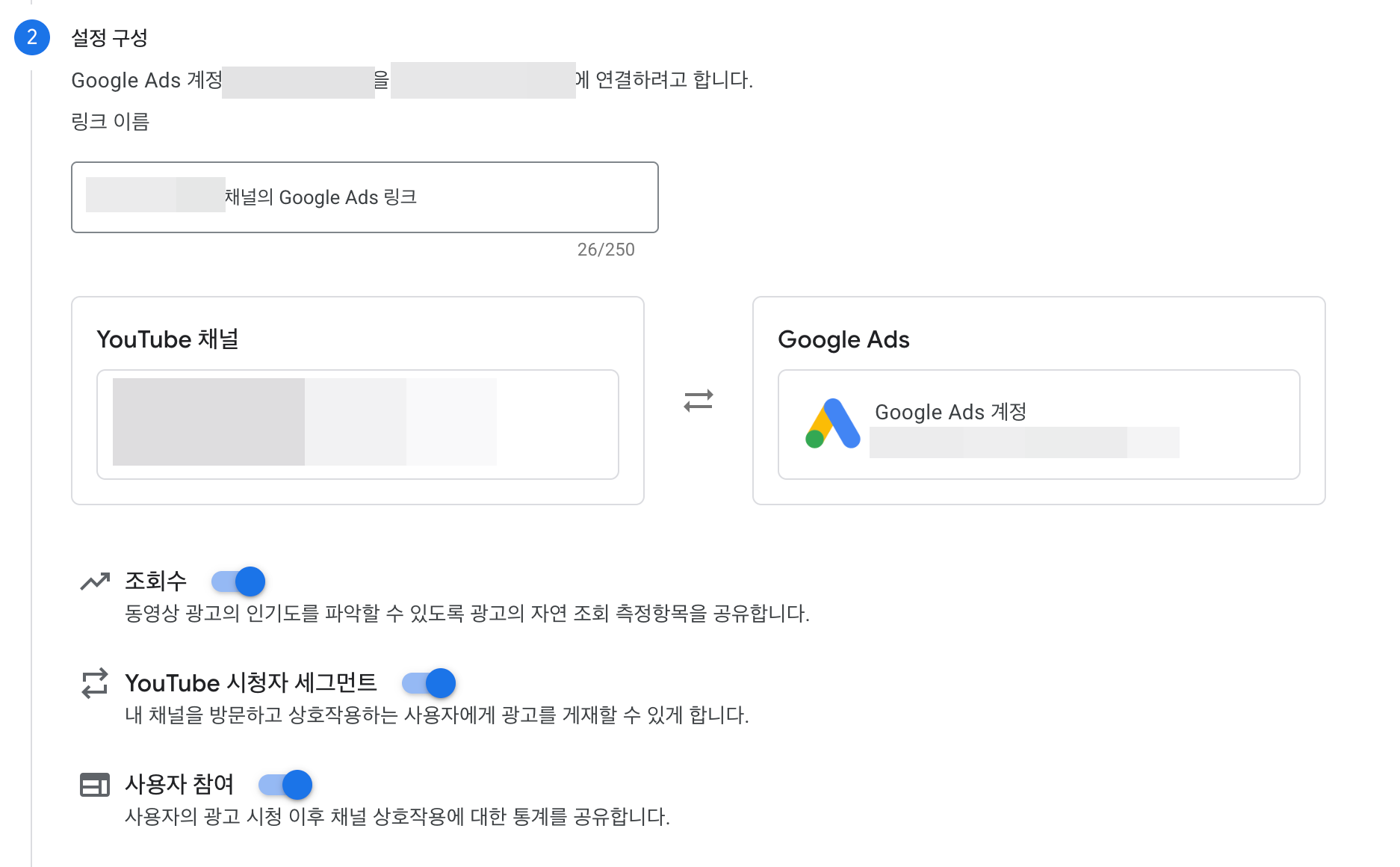
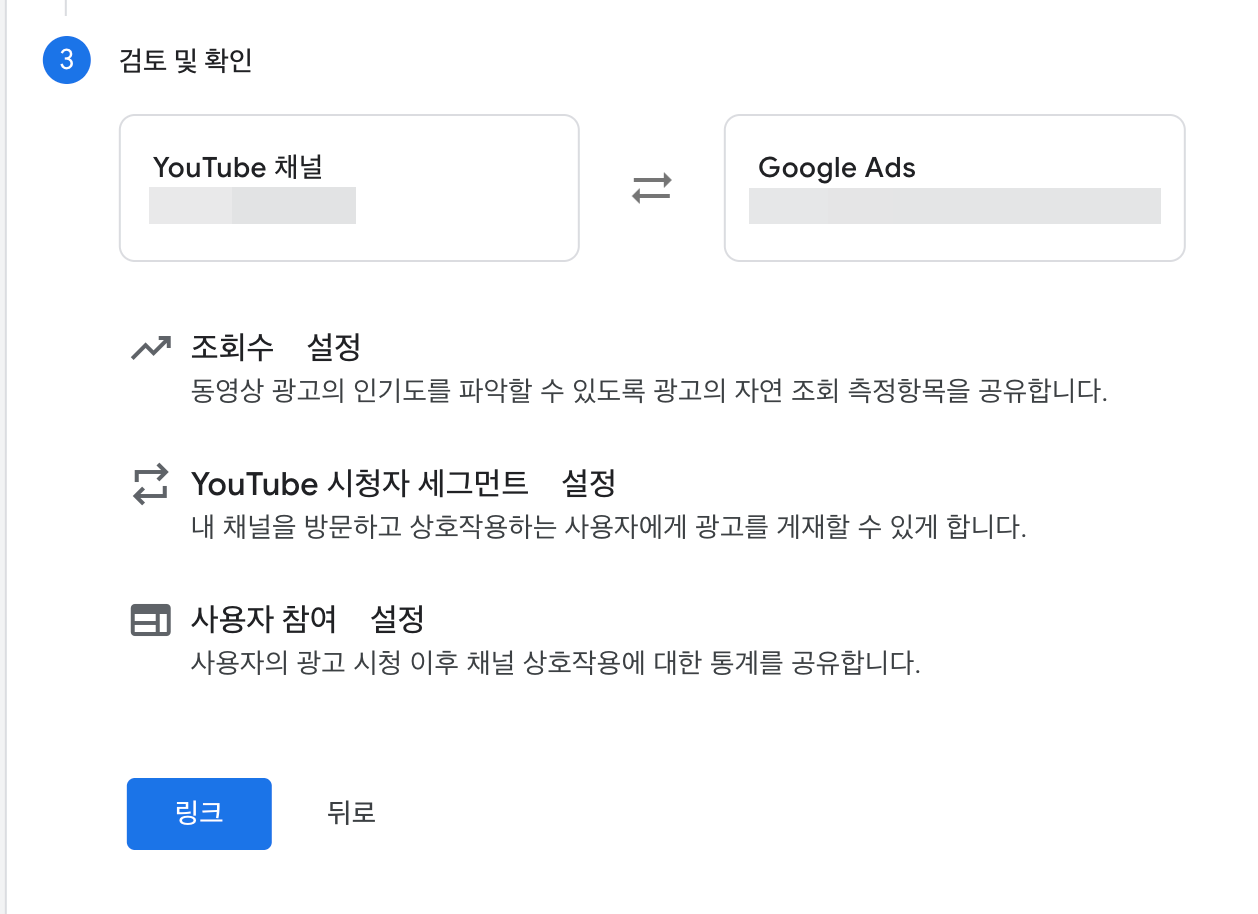
유튜브 채널 연결 과정. 그냥 이대로 계속 진행하면 된다.

`연결 완료됨`나오면 끝.
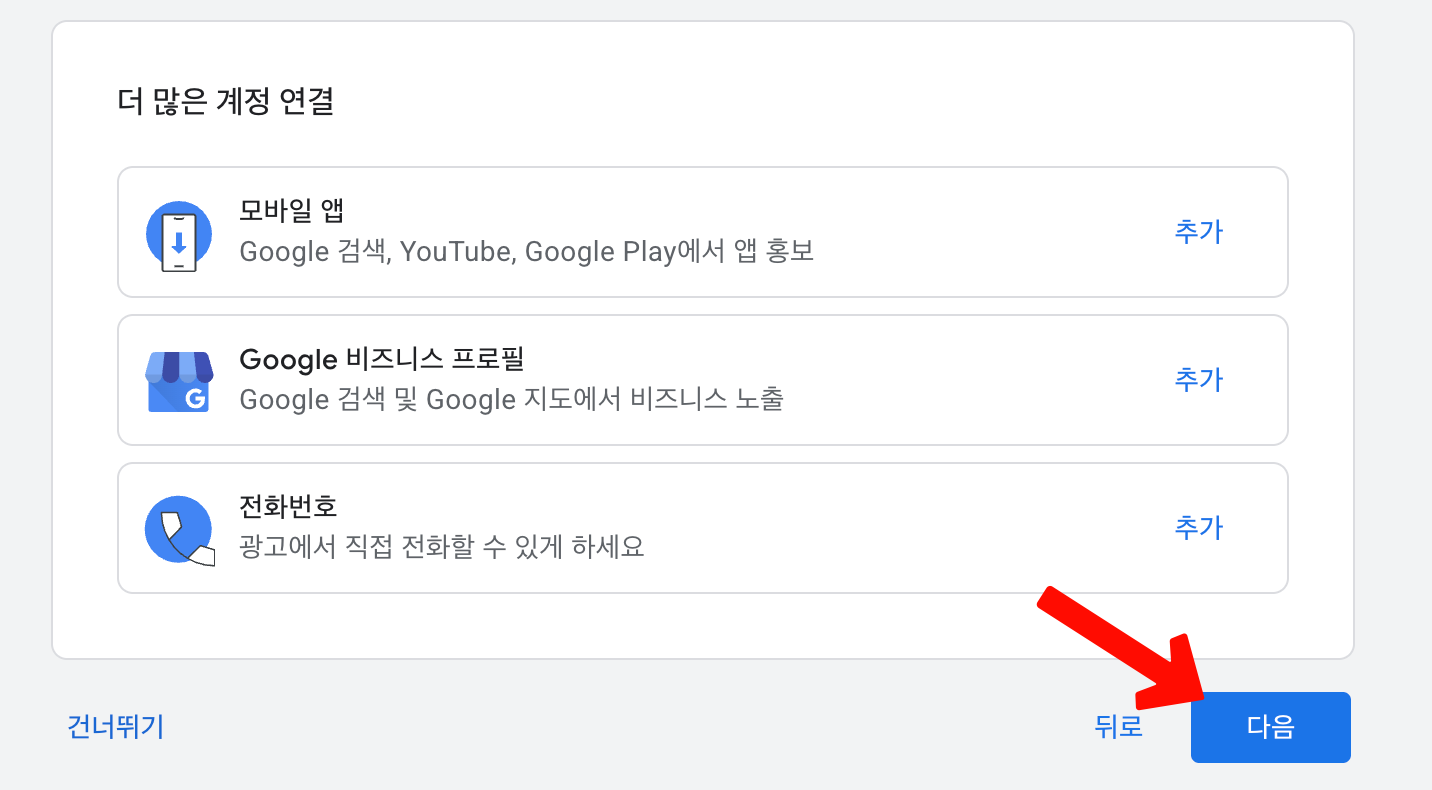
다음으로 `더 많은 계정 연결`이 나오는데 이런거 필요없어서 그냥 넘어간다.
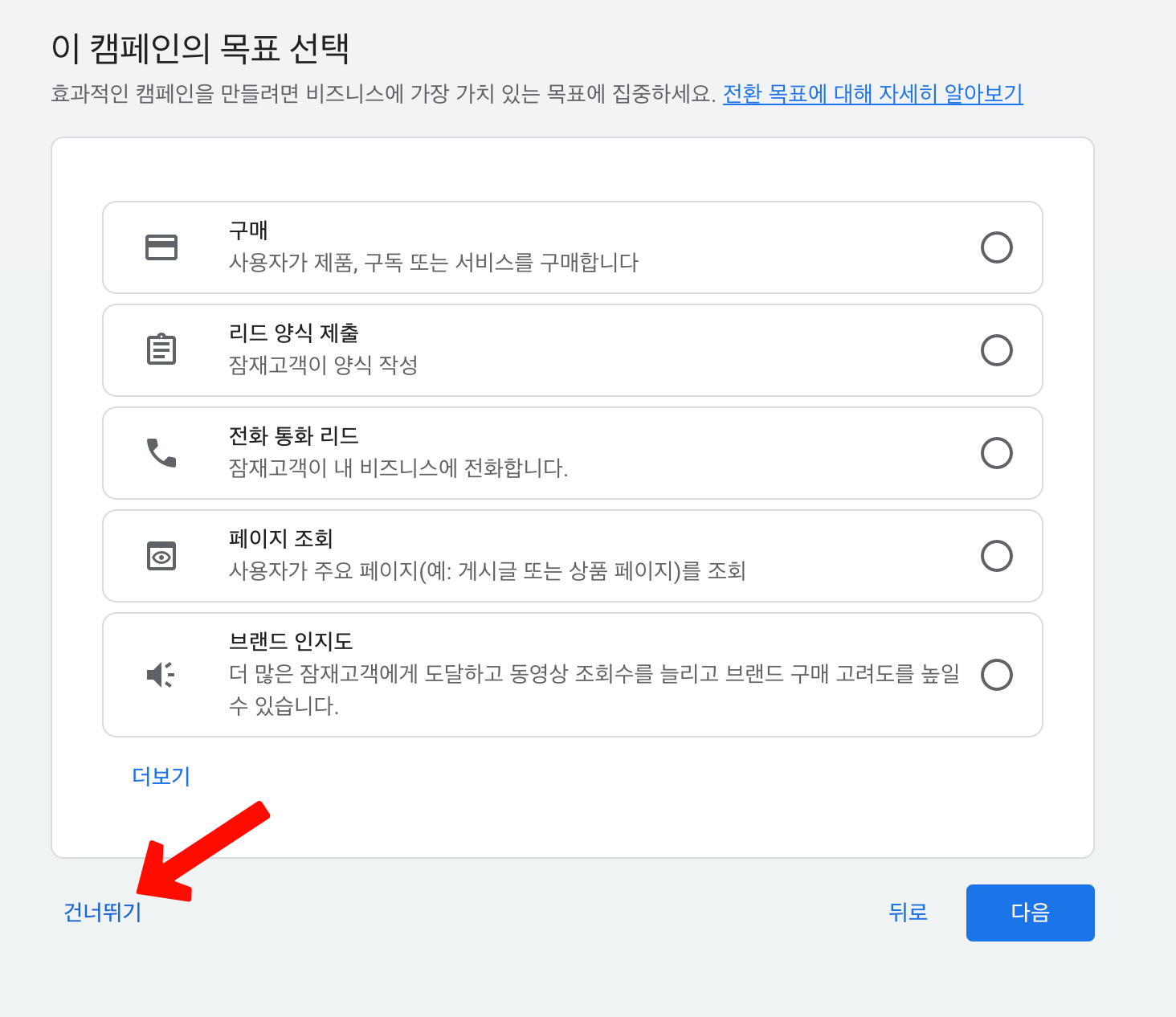
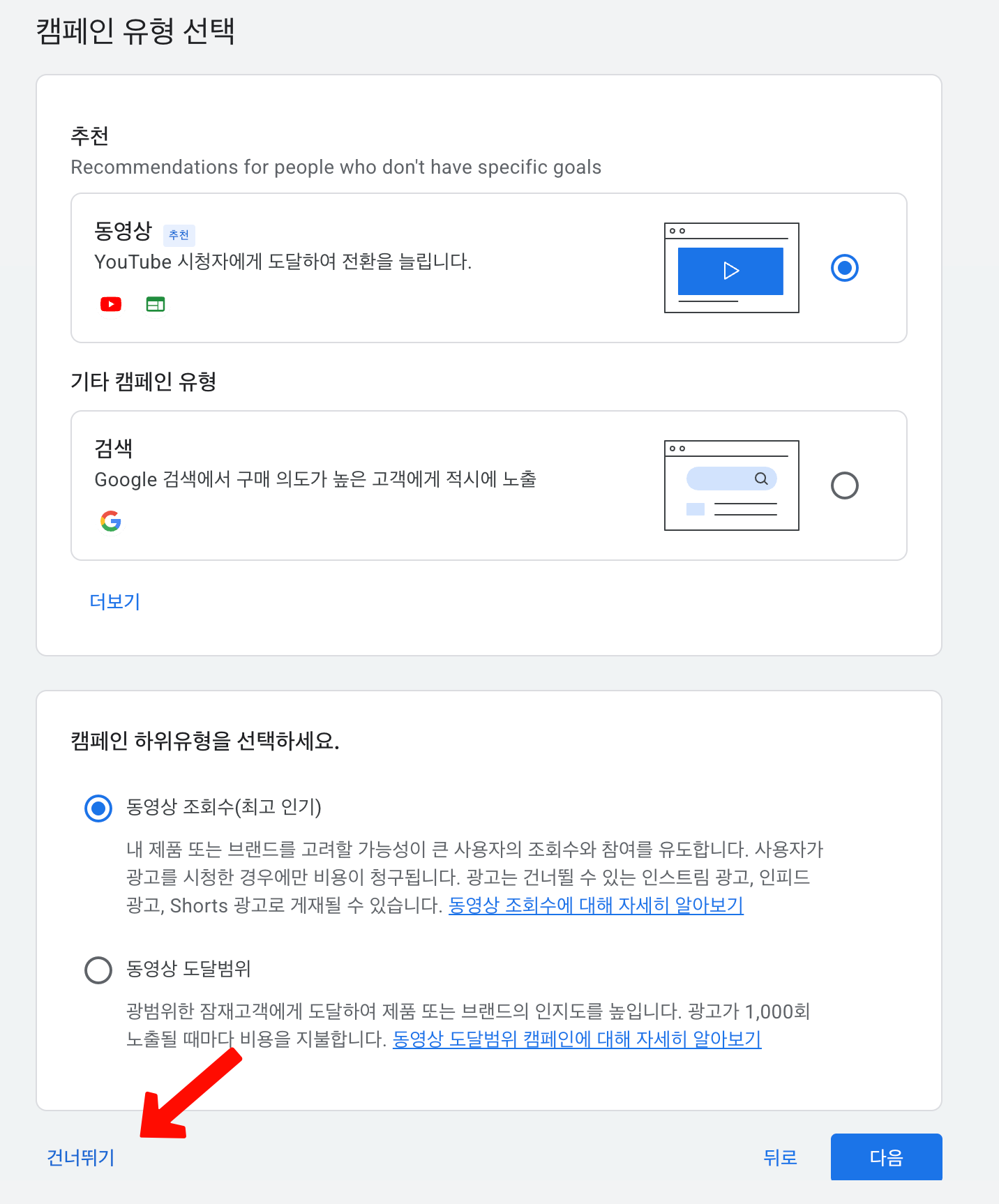
다음으로 캠페인 목표 선택하라는 창 있는데 이것도 그냥 `건너뛰기`눌러서 넘어간다. 알고봤더니 나중에도 다 설정할 수 있었다. 캠페인 유형도 그냥 건너뛰기 해주었다. 기능 많은건 좋은데 설정할게 너무 많고 엄청 복잡하게 느껴졌다. 내용에 압도당하는 기분.
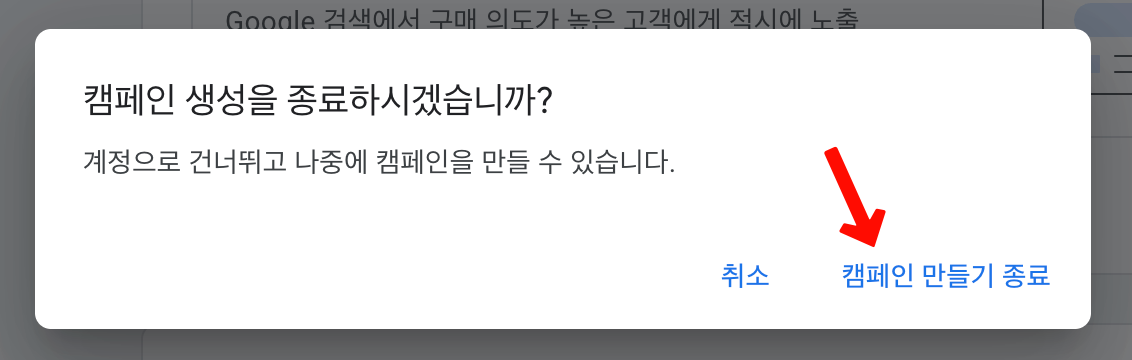
`캠페인 만들기 종료`를 클릭한다.
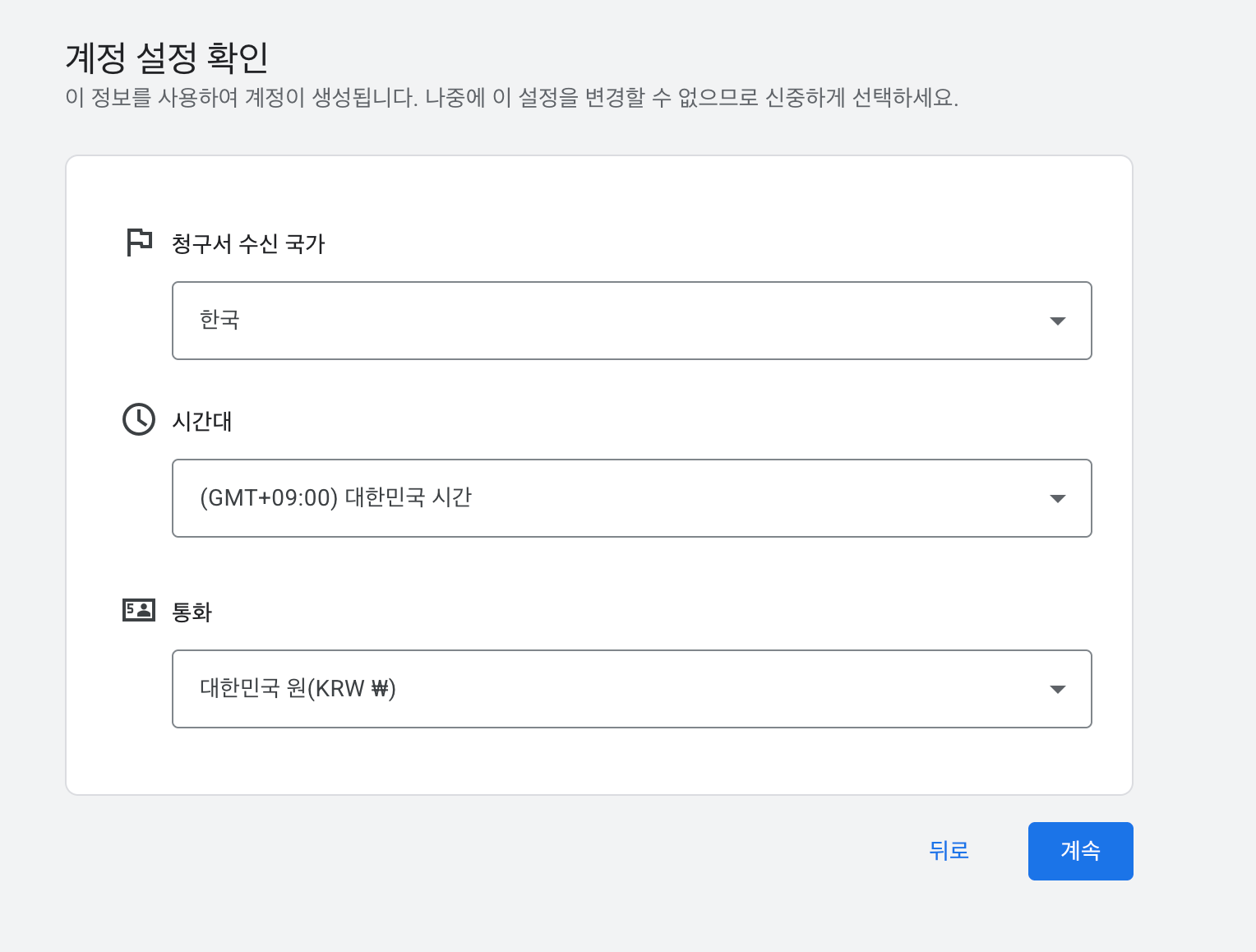
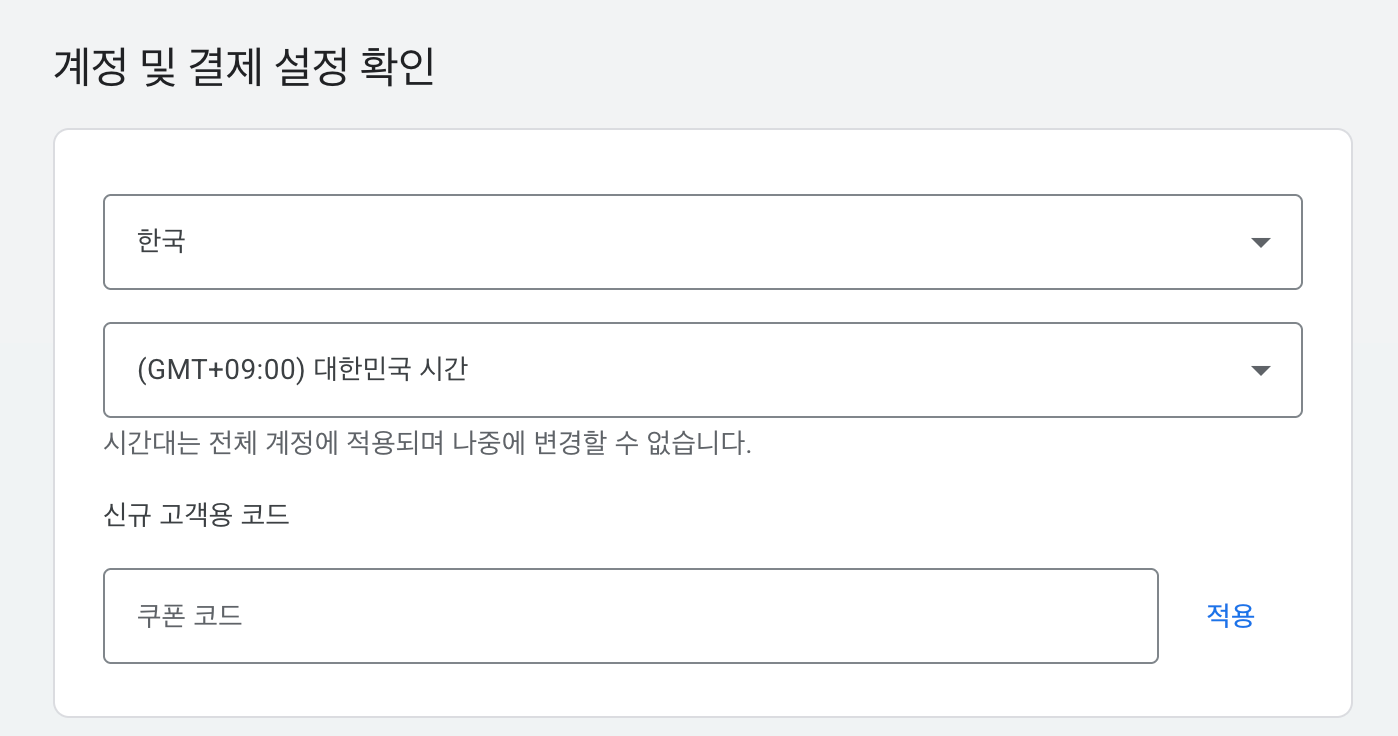
계정 설정은 이렇게 잡아주면 되고, 결제 설정도 그대로 가져가면 된다.
결제 프로필 설정하기
다음으로 `결제 프로필` 설정 창이 나오는데 여기가 진짜로 중요하다.
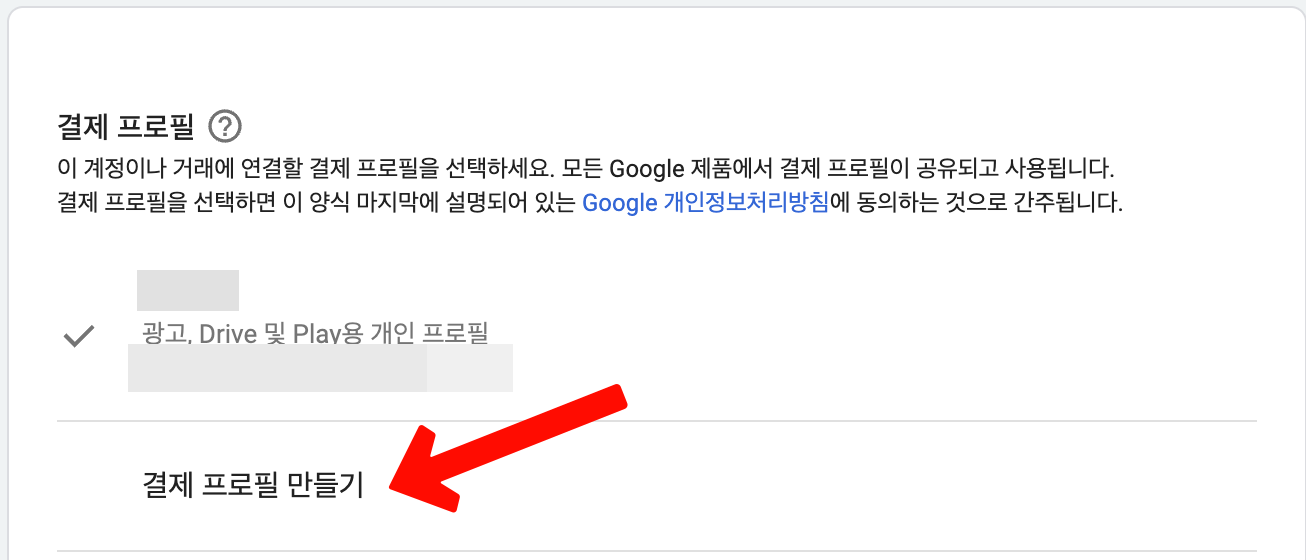
이전에 구글 애즈 관리자 계정을 만들면서 알게 되었는데 결제 프로필이 없으면 설정을 해야하고, 이거 설정도 또 은근 복잡했다. 아래쪽에서 `결제 프로필 만들기` 클릭한다.
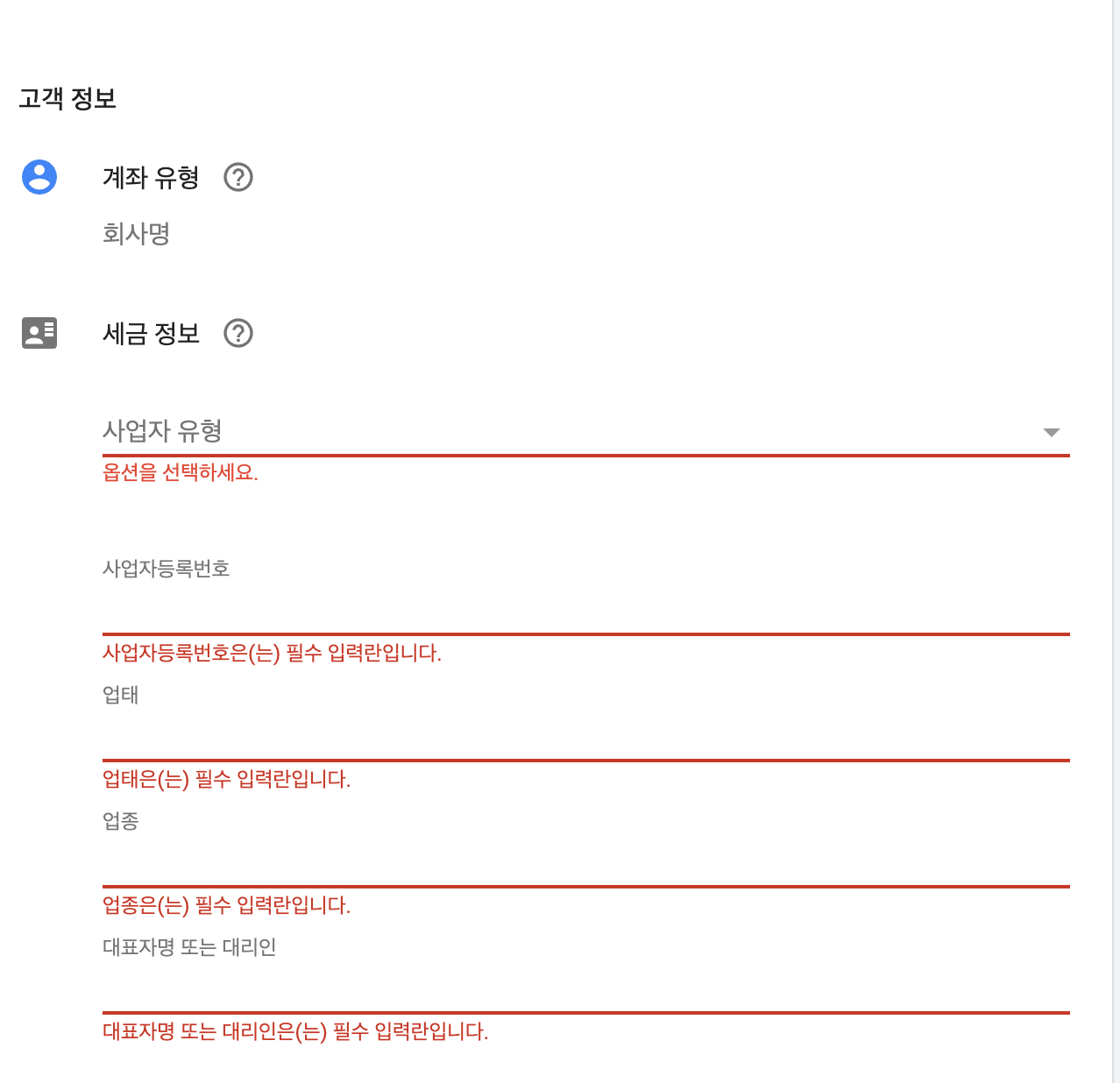
`계좌 유형`이 `회사명`으로 되어있는지 반드시 체크하고 아래쪽에 내용을 차례대로 넣어주면 된다.

세금정보는 사업자등록증에 맞게 넣어주면 되고, 사업자등록번호, 업태, 업종, 대표자명 등도 사업자등록증 보고 그대로 넣어주면 된다.

그리고 주소도 정확하게 넣어준다. 우편번호까지 넣어준다.
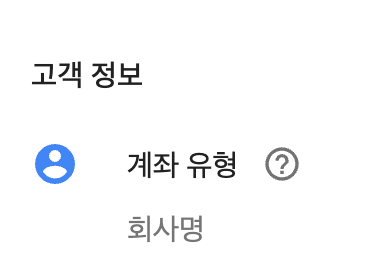
게속해서 계좌 유형이 `회사명`으로 되어있는지를 확인해야한다. 근데 웃긴게 여기도 회사명이 회사이름이 들어가는게 아니라 사업자 계정 자체의 계좌 유형이 `회사명`이다. 그러니까 저 회사명이라는 단어를 못바꾼다...ㅋㅋ 이건 좀 이해하기 어려웠다.
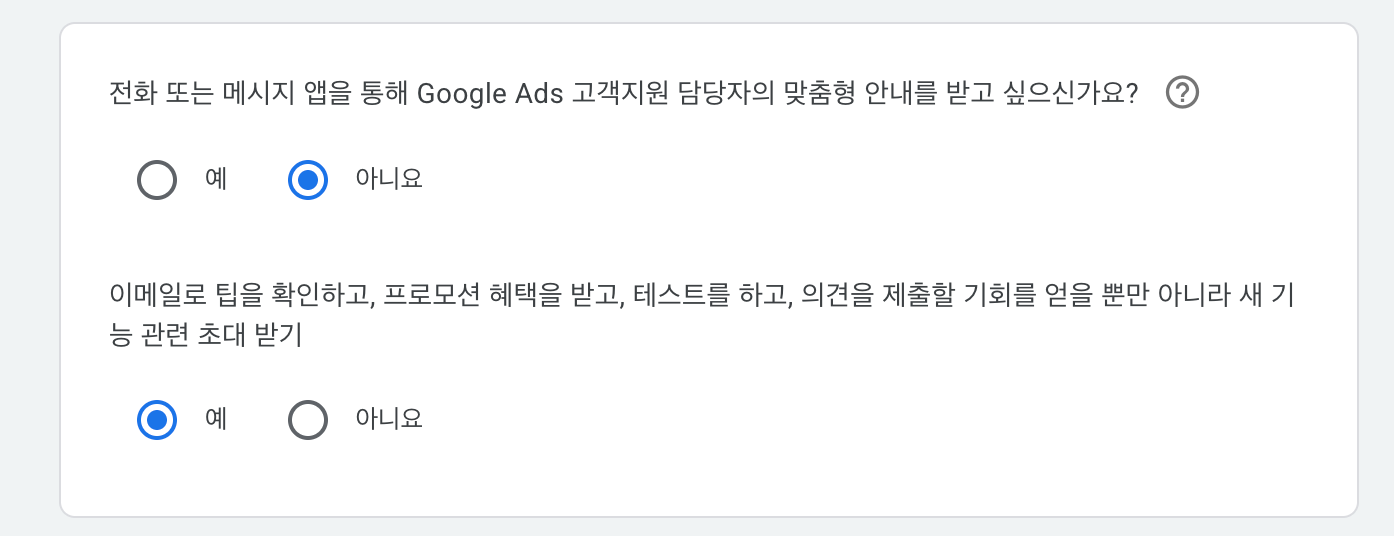
설정은 이렇게 해주었다.
다음으로 결제가 이어진다.
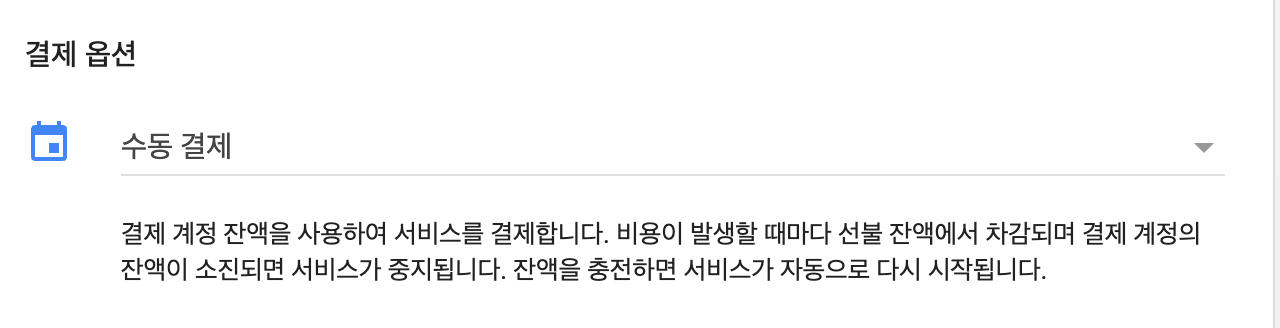
결제 옵션의 경우, 자동 결제가 있고 수동 결제가 있는데 우리 회사는 수동 결제를 이용하는 편이다.
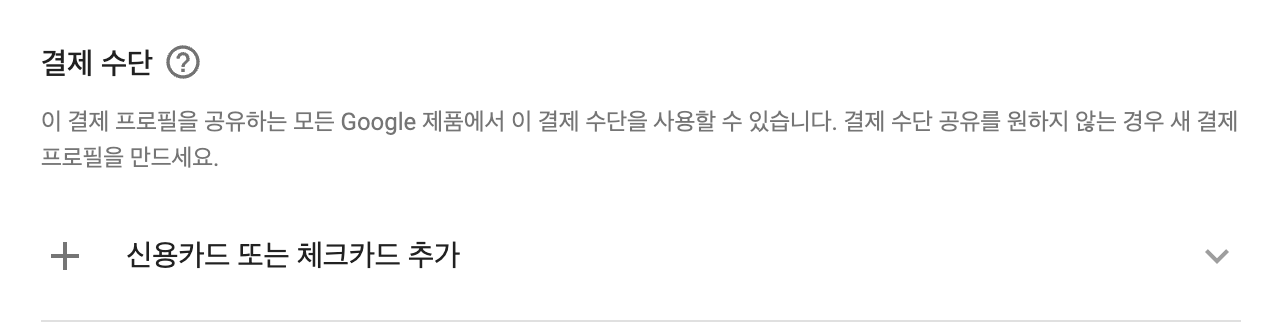
결제 수단을 추가해야한다. 신용카드나 휴대폰 결제 등을 이용할 수 있다. 사업자 명의로 지금 광고 계정을 생성중이므로, 사업자카드를 등록하는게 정석이다. 내가 해보니까 사업자카드 자체에 비자나 마스터카드 기능이 없어도 결제가 가능했다. 어차피 구글 한국 법인 사업자번호로 결제된다.
본인 확정 과정이 이어지고,
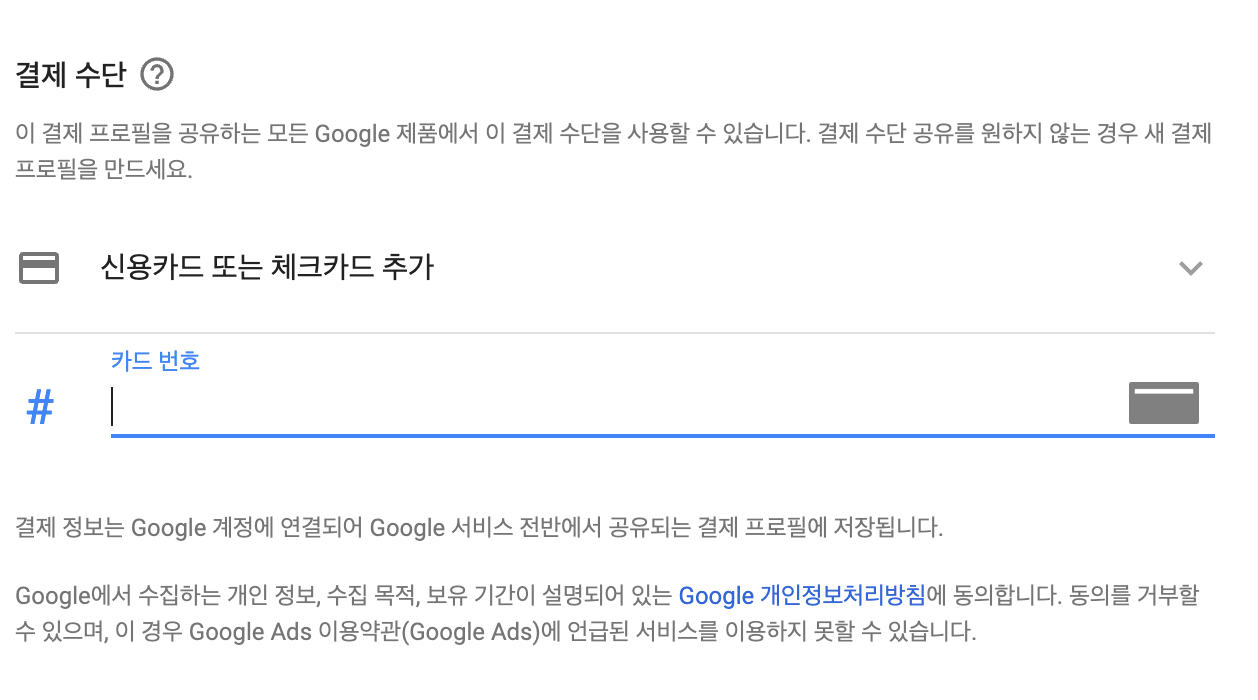
결제 수단을 추가해준다.

여기까지하게되면, 결제가 곧바로 되면서 계정이 생성된다. 결제하면서 계정 만드는건 구글 애즈에서 난생 처음 겪어봤다.ㅋㅋㅋ 이거 진행하는 과정에서 어떻게 어떻게 잘 알아보면 결제 없이도 계정을 만들 수 있을것 같기도 한데 방법은 잘 모르겠다. 괜히 시도했다가 계정에 문제생길까봐 그냥 나오는 순서대로 따라하며 진행했다.
광고를 게재하려면 광고주 확인을 하라고하니까 `계속`을 눌러준다.
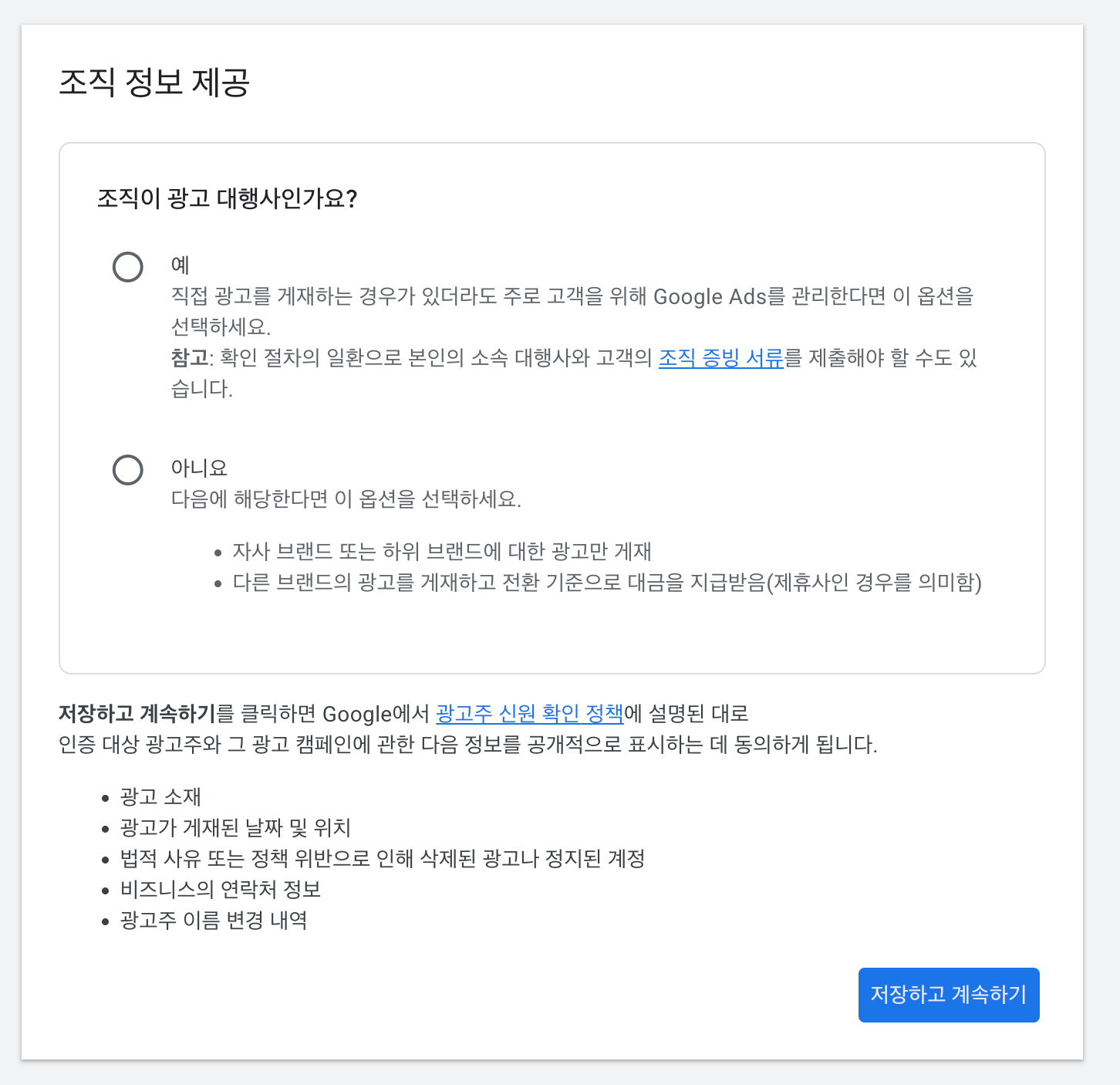
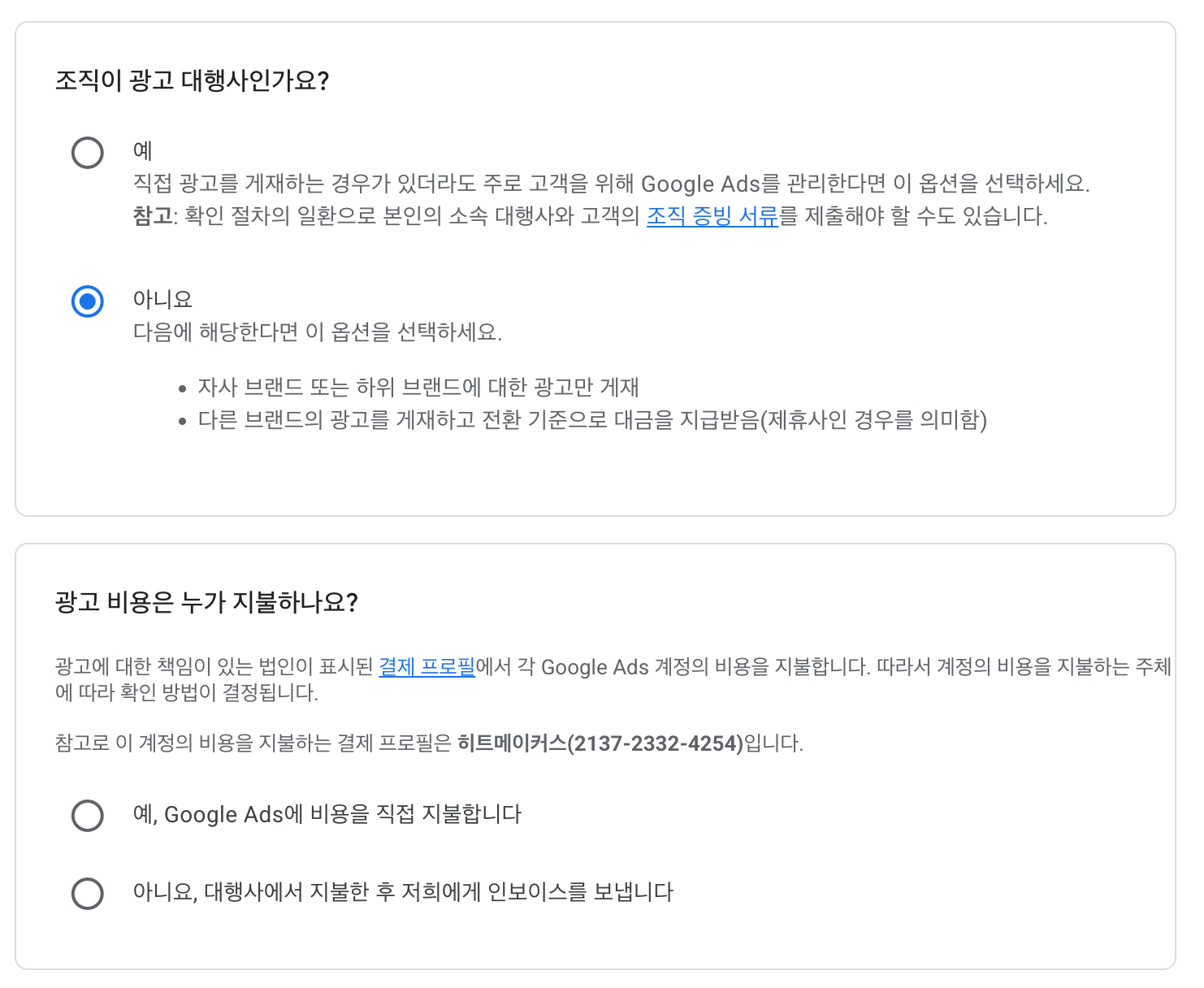
대충 이런식으로 설정해주면 될 것 같다.
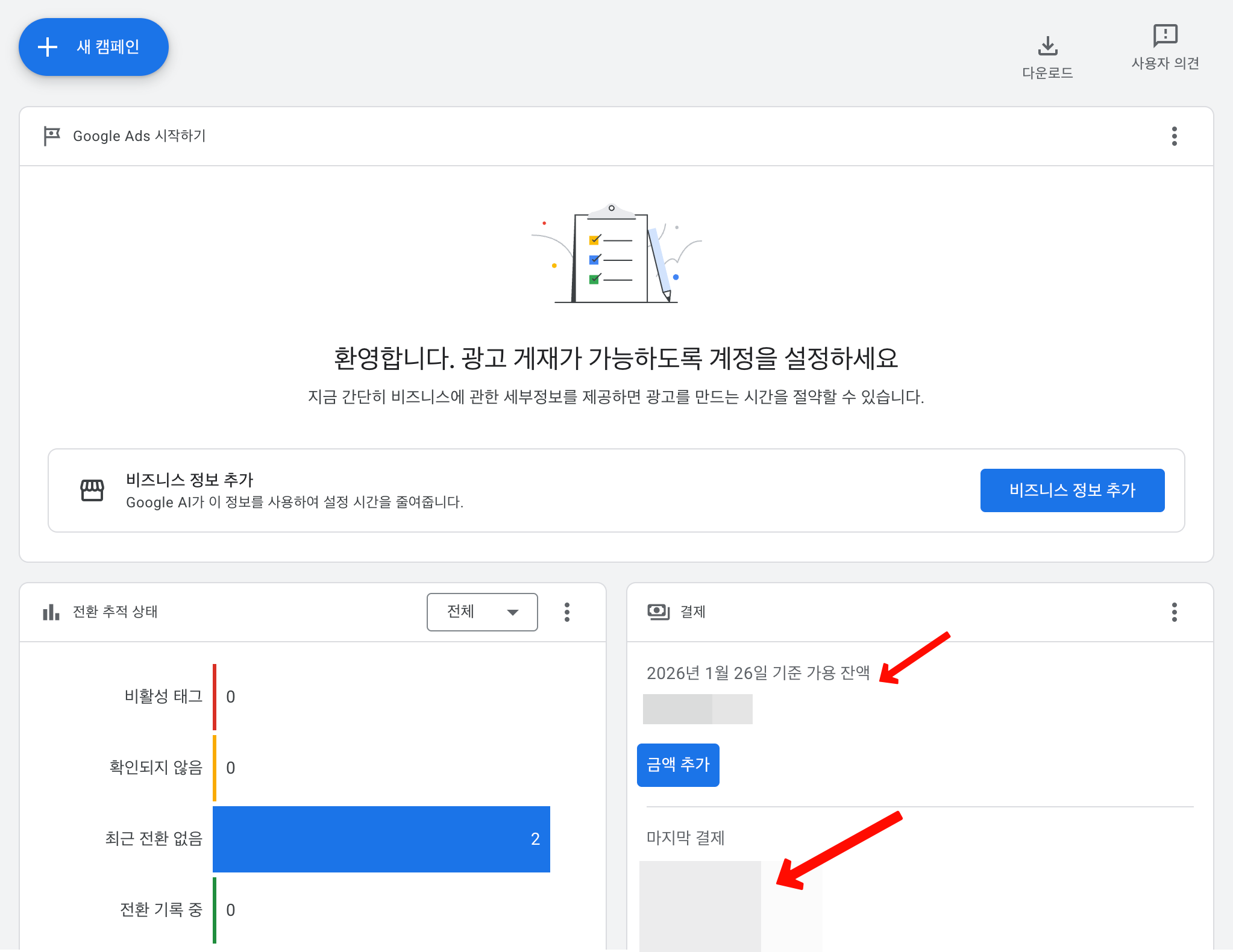
구글 애즈 사업자 계정 생성 완료.

결제가 되었으니 `명세서 및 세금 증빙 보기`를 클릭해본다.
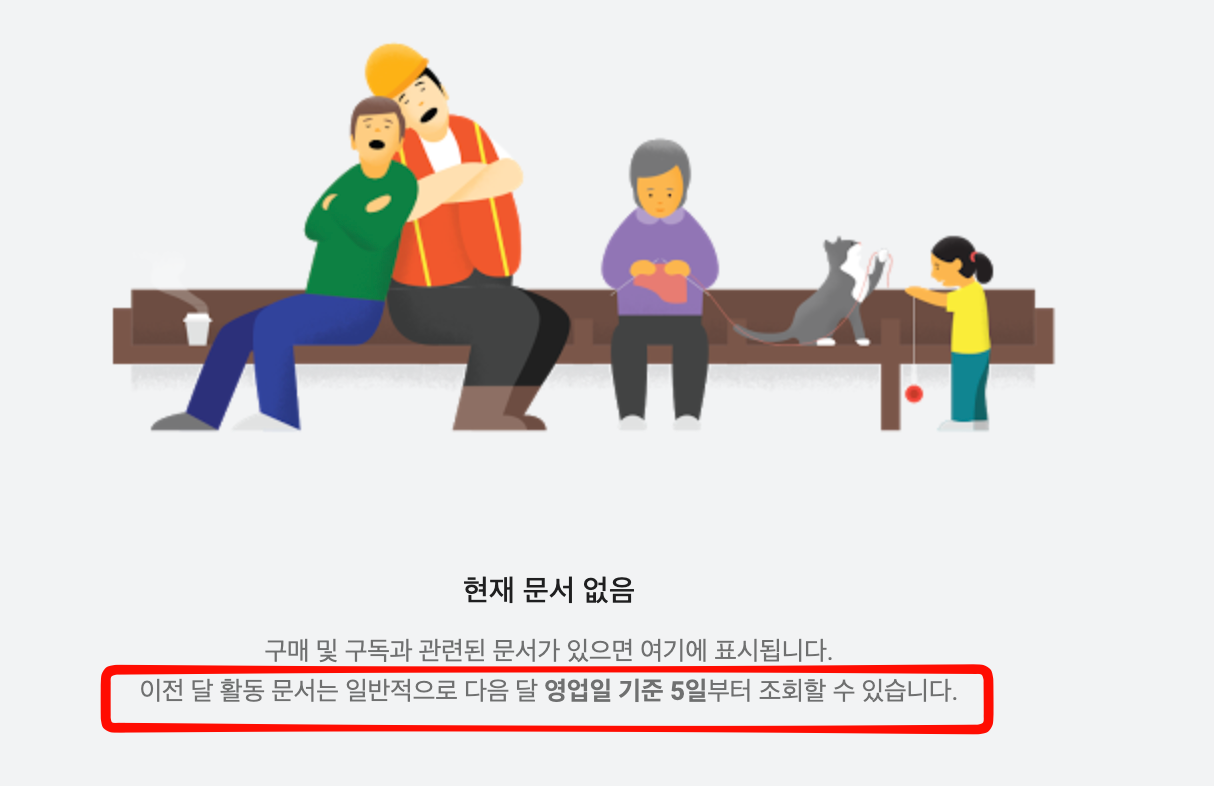
실시간이 아니라서 다음달 5일 이후부터 조회할 수 있다고 한다...;;;
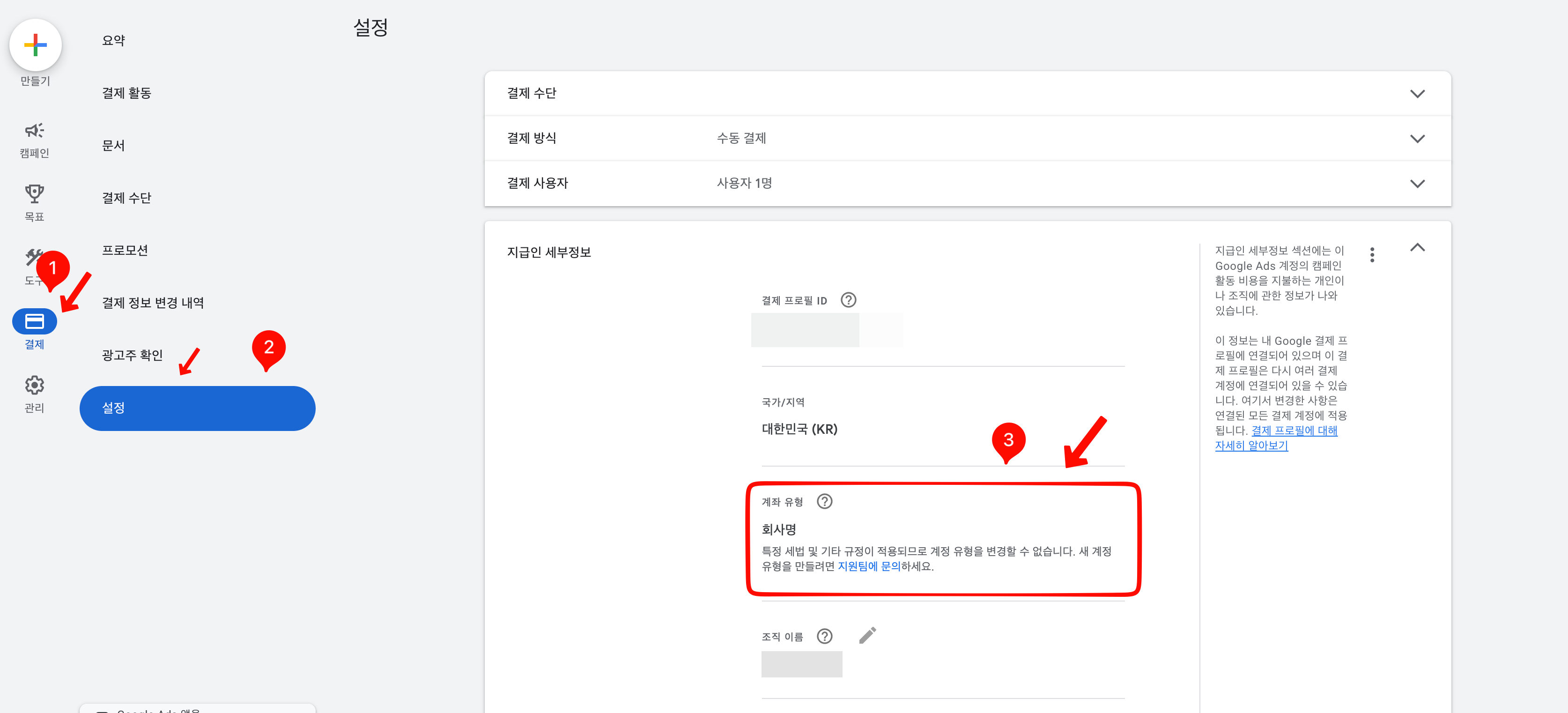
이제 새로 만들어진 계정에서 사업자로 되어 있는지 최종 체크를 해보았다. `결제`메뉴에서 `설정`으로 들어간 다음 `지급인 세부정보`를 클릭하고 `계좌 유형`이 `회사명`으로 되어있는지 보면된다.
유튜브 채널에서 구글 애즈 계정 연결 확인
마지막으로 유튜브 채널에서 구글 애즈 계정이 연결되어 있는지 확인해보면 되겠다.
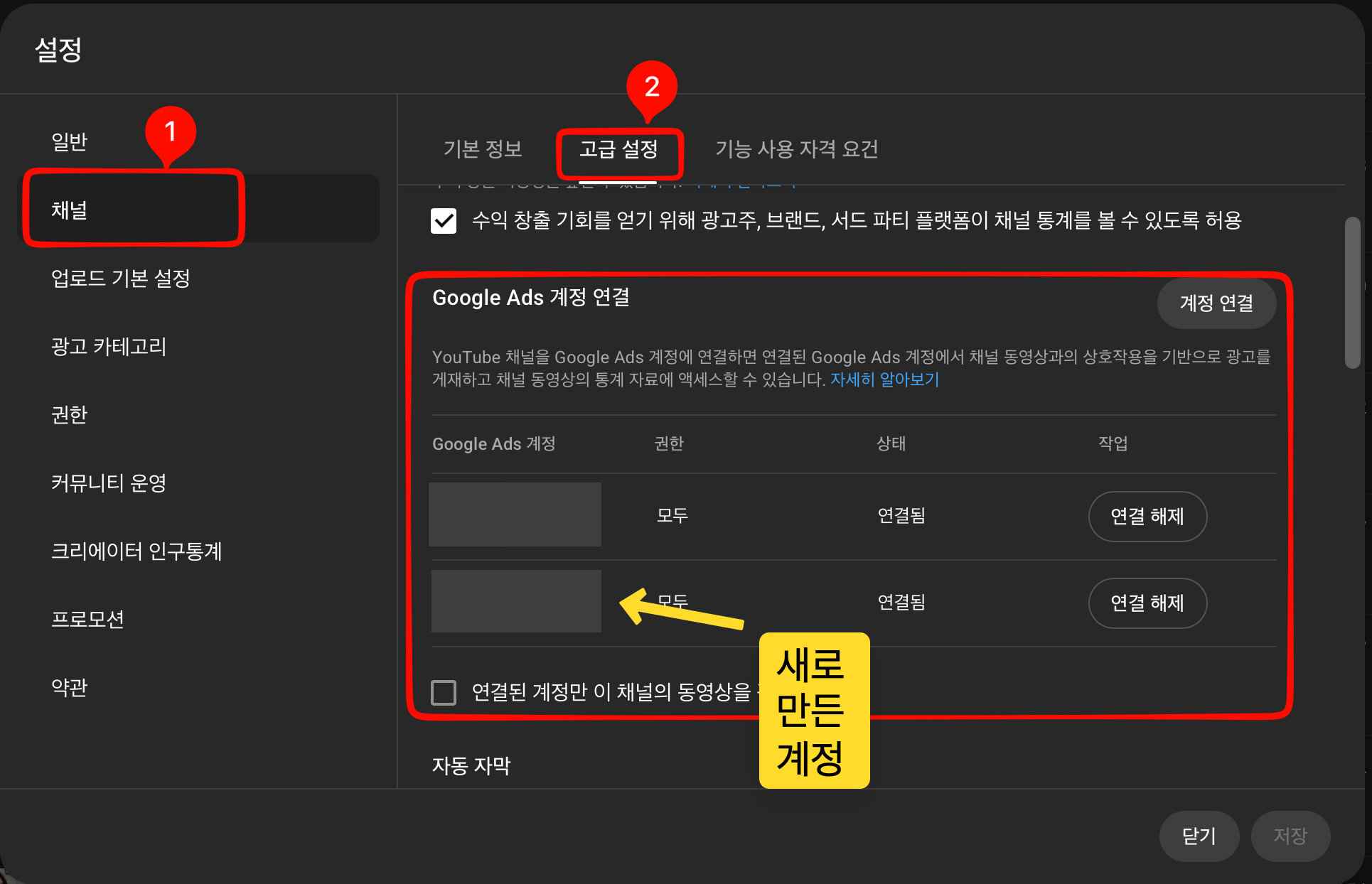
유튜브 스튜디오에서 `설정`에서 `채널`에서 `고급 설정`으로 들어간 다음 스크롤을 죽 내리면 `Google Ads 계정 연결`이라고 적힌걸 볼 수 있는데 여기에서 계정이 연결된걸 볼 수 있다. 만약 구글 애즈 계정을 만들 때 연결 안했다면 저 위에 있는 계정 연결 버튼으로 아마 해야되지 싶다.
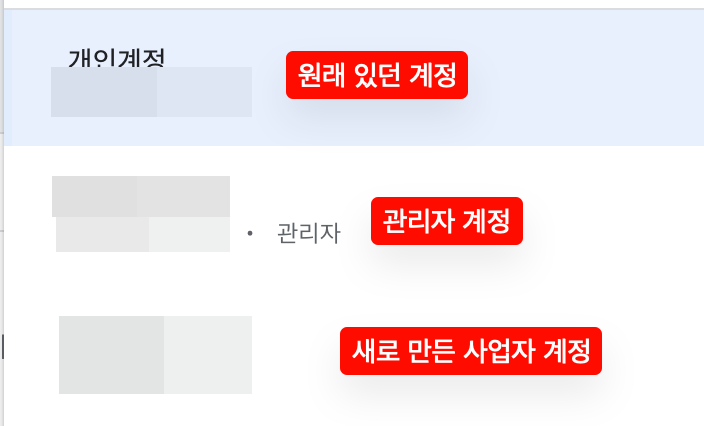
지금 어떻게 하다보니까 구글 애즈 계정이 3개가 되어버렸다. 원래 있었던 개인 계정, 이번에 시행착오 겪으면서 만들었던 관리자 계정, 그리고 사업자 계정... 아무튼 이렇게해서 구글 애즈 사업자 계정 만들기 끝!